GUÍA PARA O USUARIO APLICACIÓN MIMOV

GUÍA PARA O USUARIO APLICACIÓN MIMOV

1. INTRODUCIÓN

MIMOV é unha aplicación móbil que permite xestionar e facer un seguimento dos dispositivos dos seus familiares de maneira cómoda e sinxela. A través da aplicación é posible consultar distintos aspectos: localización do dispositivo, revisar percorridos, consultar recordatorios e visualizar información do estado en tempo real.

A aplicación está dispoñible para dispositivos Android e iOS.

2. DESCARGA E INICIO DE SESIÓN

A descarga da aplicación pode facerse dende:
 
• Android: Google Play Store.
• iOS: App Store.
 
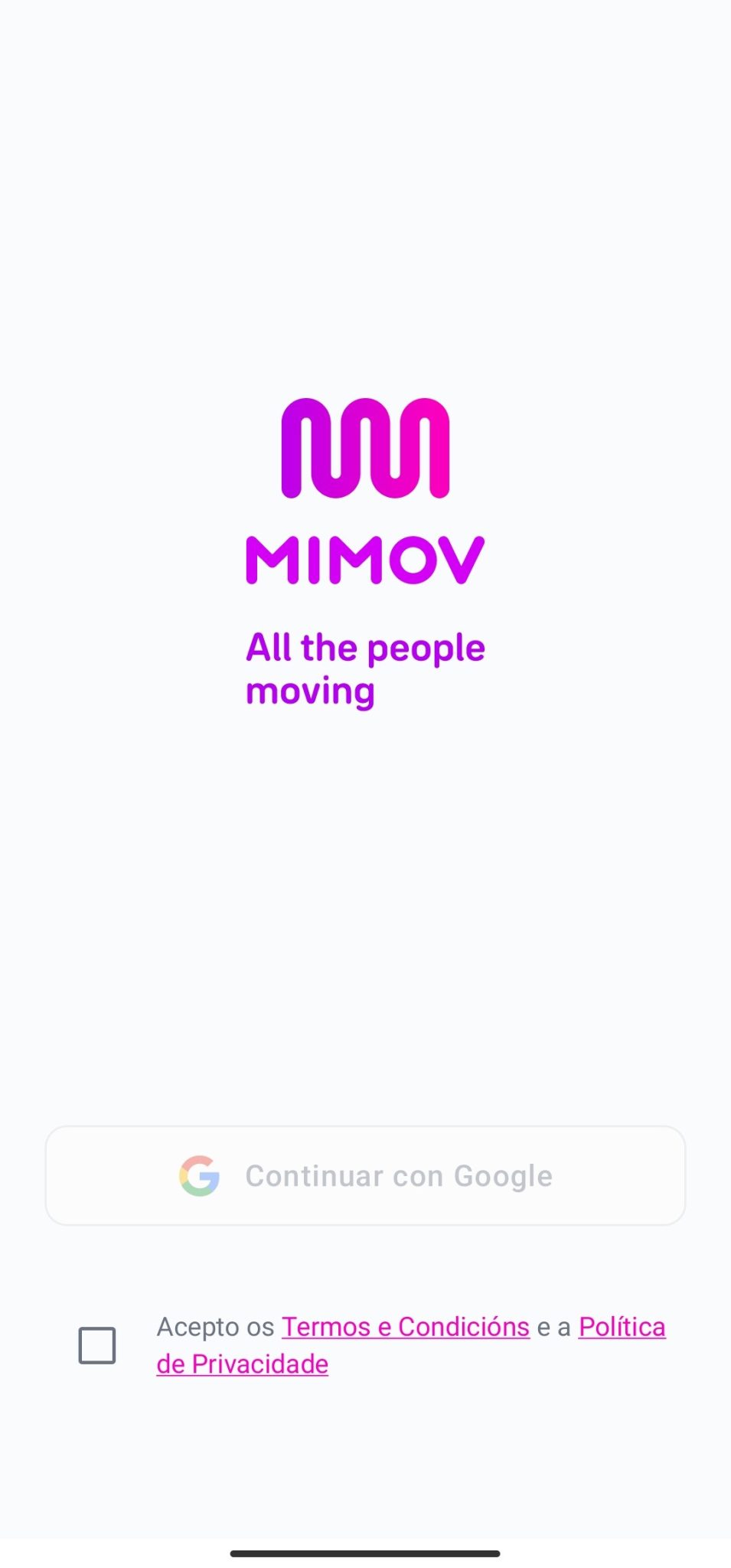
Unha vez instalada, a primeira pantalla que aparecerá será a de iniciar a sesión.

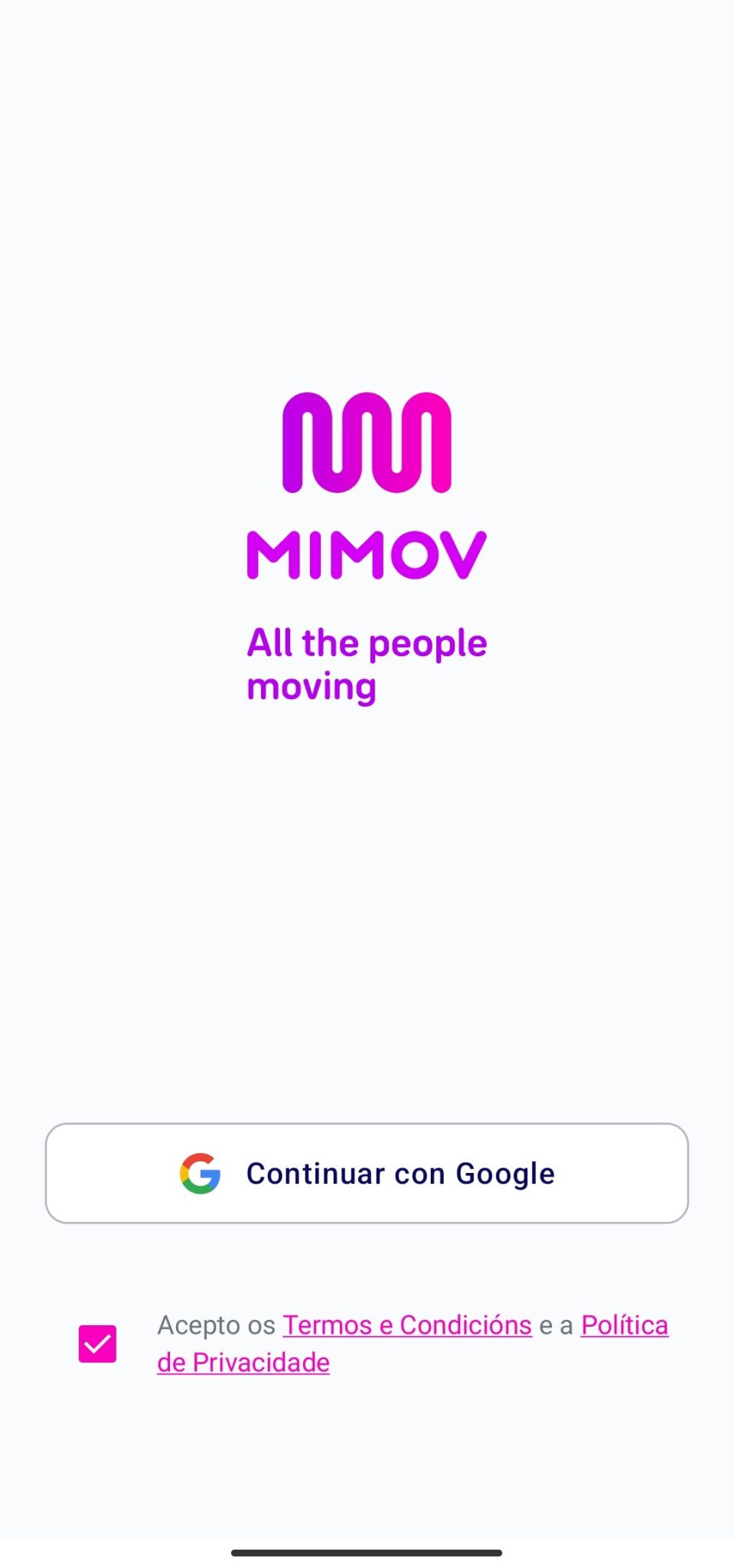
Para acceder á aplicación será necesario aceptar os Termos e Condicións, así como a Política de Privacidade. Pode consultar o contido de ambos os documentos premendo nas ligazóns resaltadas en cor rosa.

Unha vez aceptados os Termos e Condicións e a Política de Privacidade, poderá iniciar a sesión mediante unha:
 
• Conta de Google (dispoñible en Android e en iOS). 
• Conta de Apple (exclusivo de iOS).
 
NOTA: É necesario dispoñer de conexión a Internet para completar o inicio de sesión.

3. VINCULAR DISPOSITIVO

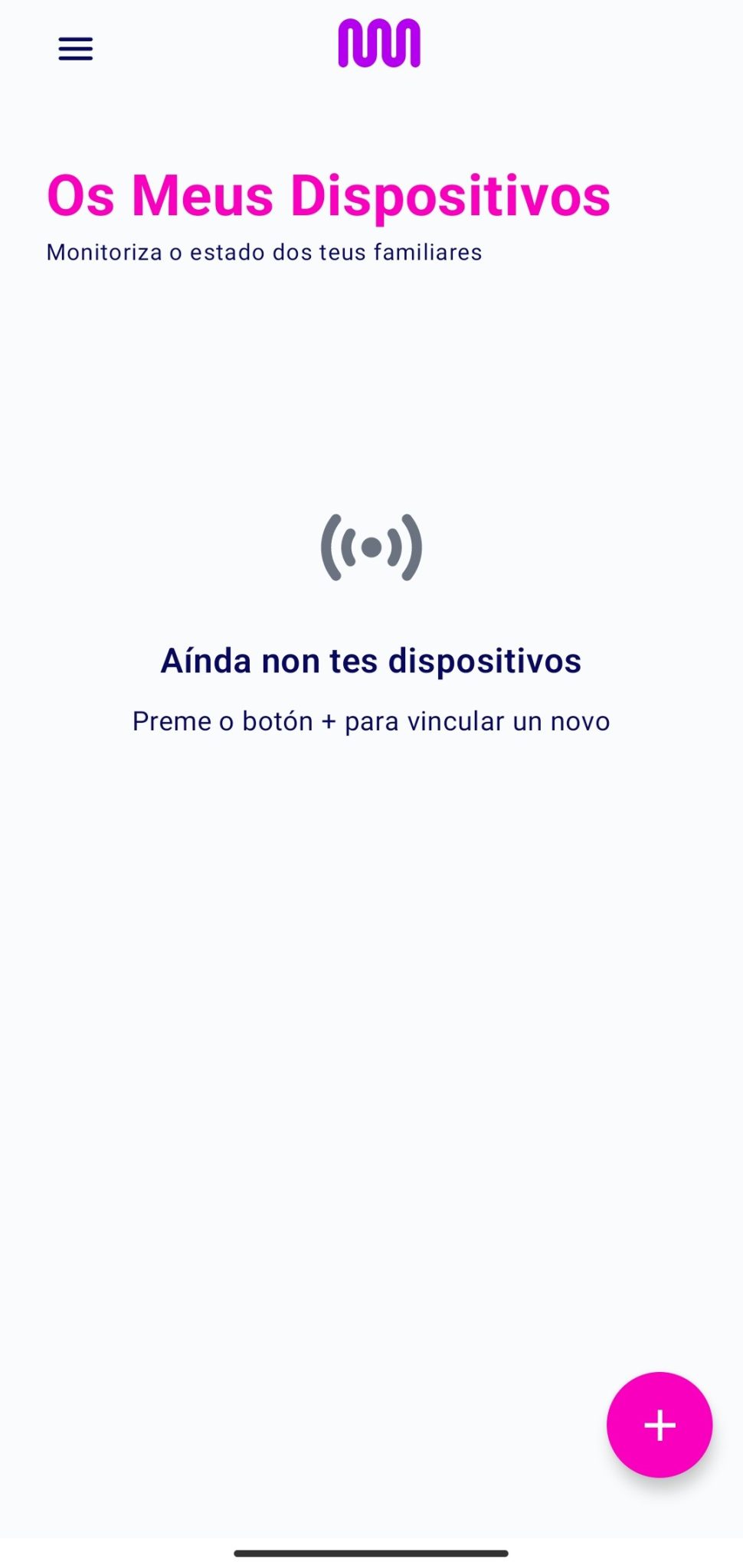
Una vez iniciada a sesión correctamente terá acceso á pantalla principal da aplicación.

Para engadir un novo dispositivo:
1. Prema o botón flotante «+» (cor rosa).
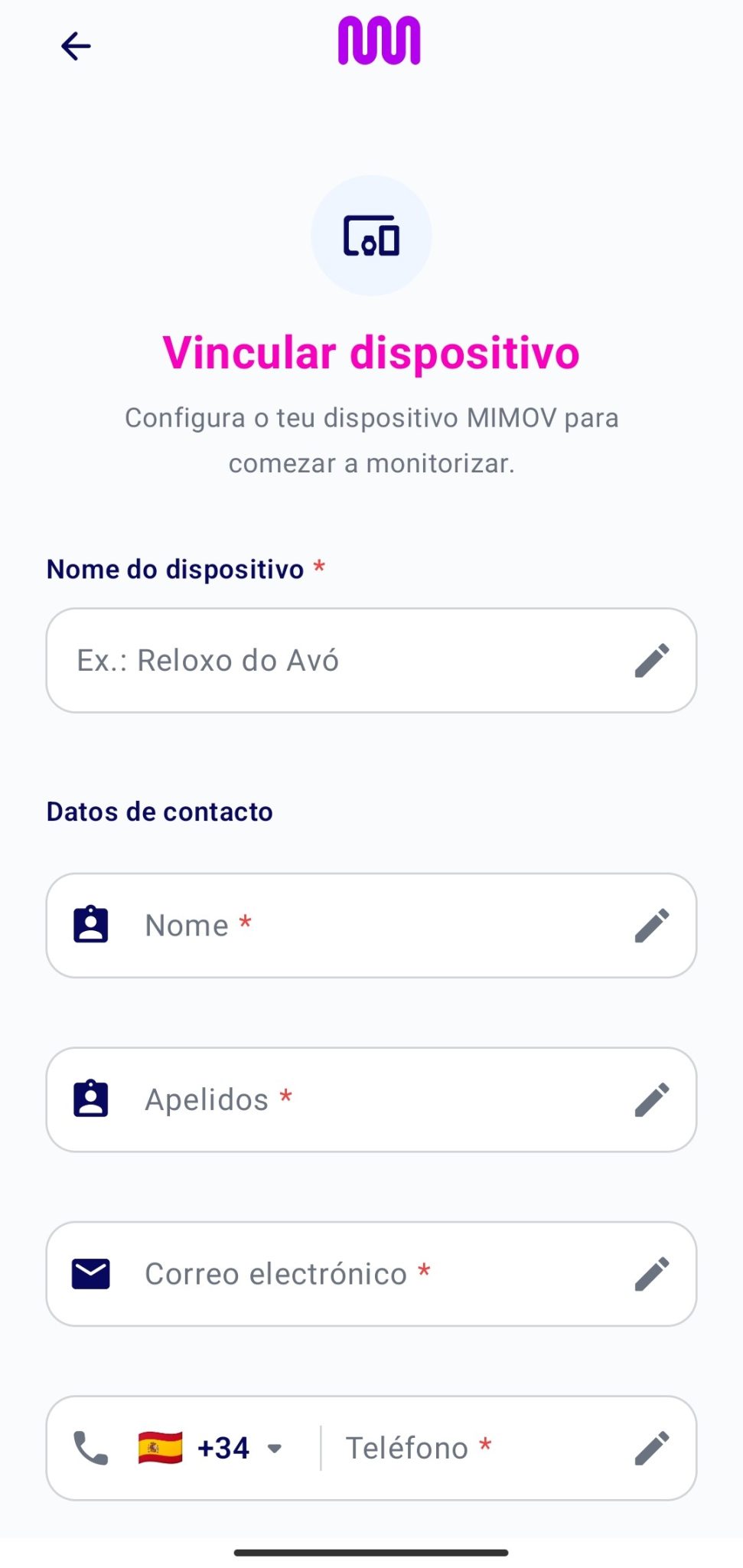
2. Acceda ao menú de vinculación.
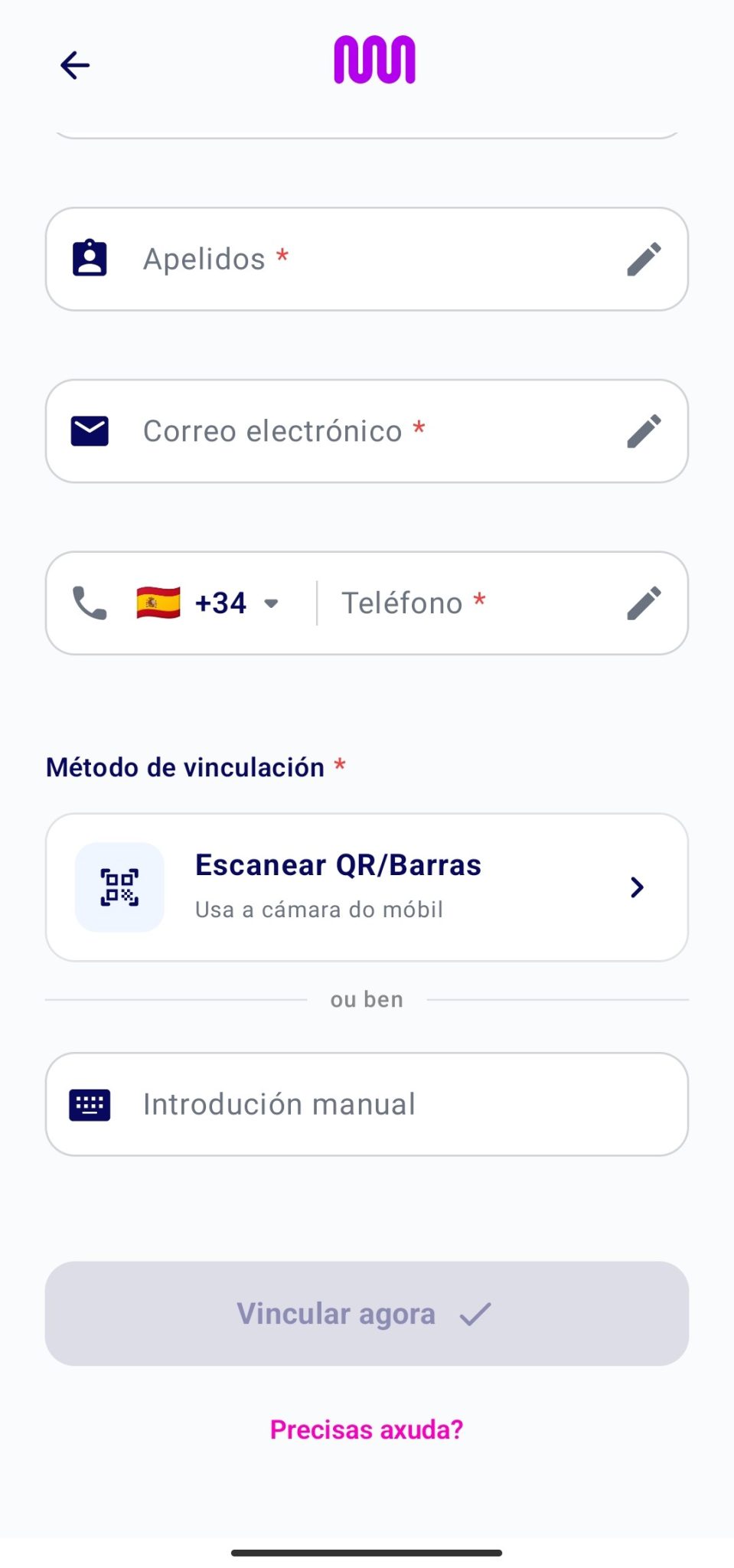
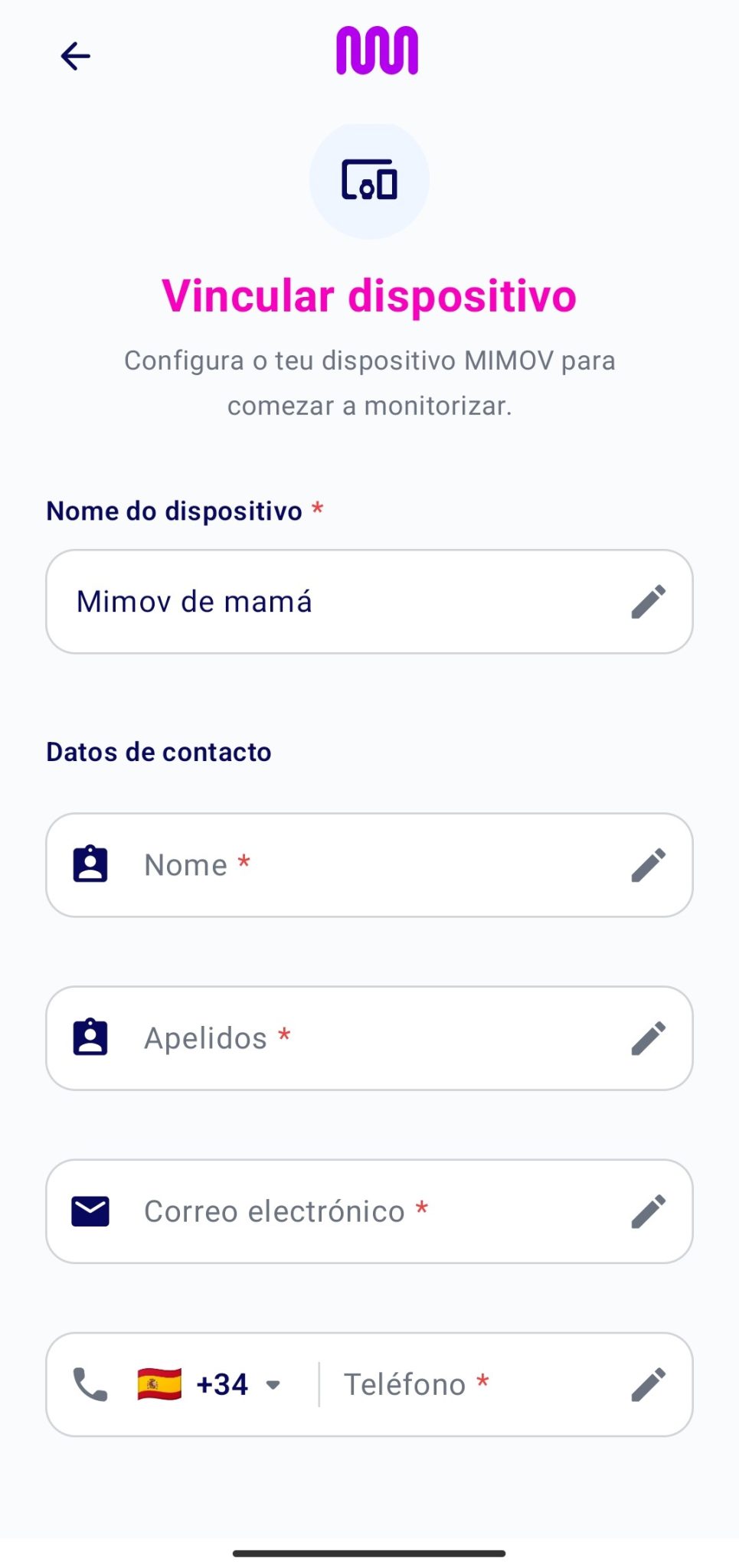
3. Complete como mínimo os campos obrigatorios marcados con (*). 
 
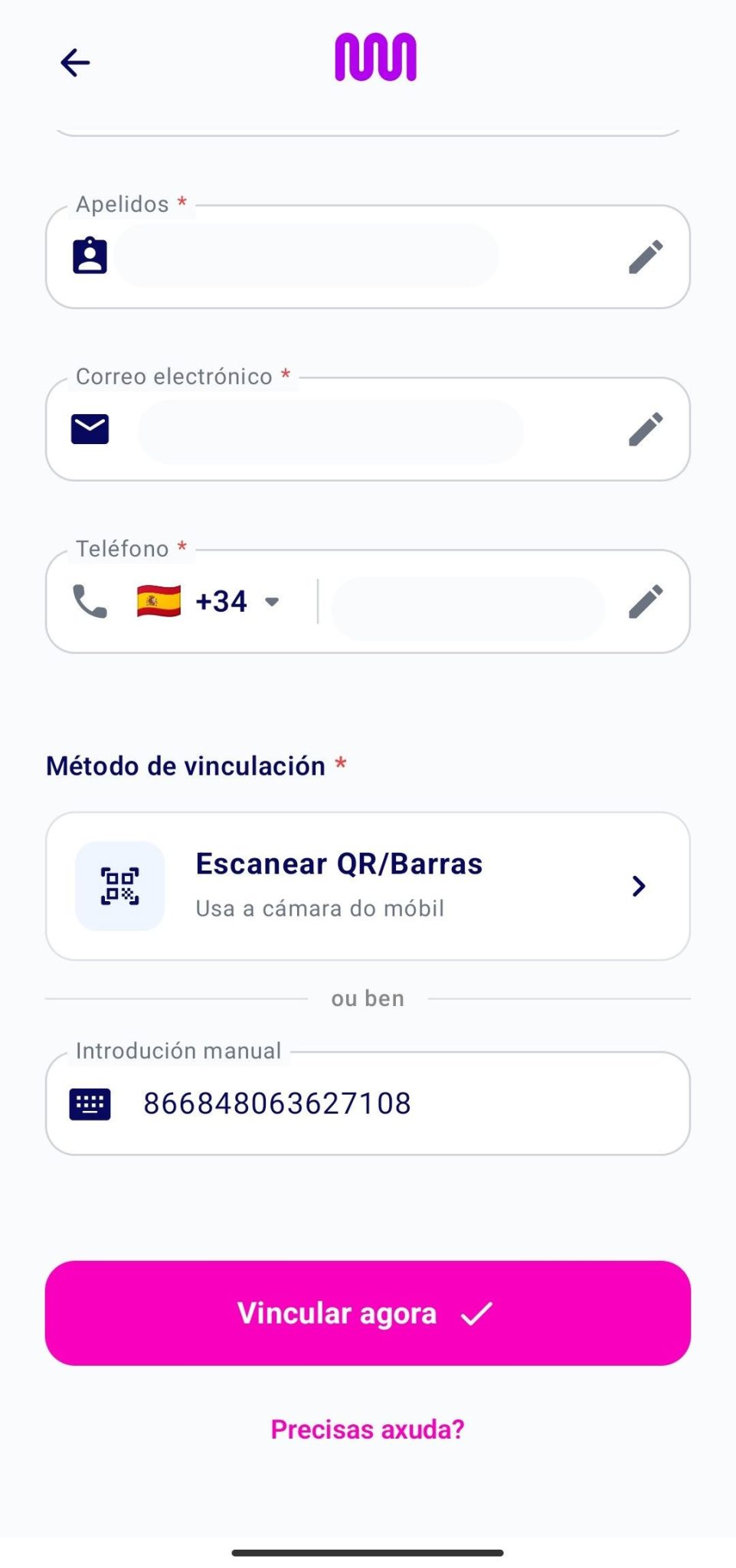
Os campos obrigatorios son Nome do dispositivo e IMEI. O IMEI pode introducirse de xeito manual ou escaneando o código QR do dispositivo.

¿QUE É O IMEI?

O IMEI (Identidade Internacional de Equipo Móbil) é un código único de 15 díxitos que identifica un dispositivo de forma exclusiva.

Opcionalmente tamén poden engadirse:
 
• Nome.
• Apelidos.
• Correo electrónico.
• Número de teléfono.
 
Una vez completados os campos obrigatorios, habilitarase o botón de Vincular agora.

4. DISPOSITIVO PENDENTE DE VINCULACIÓN

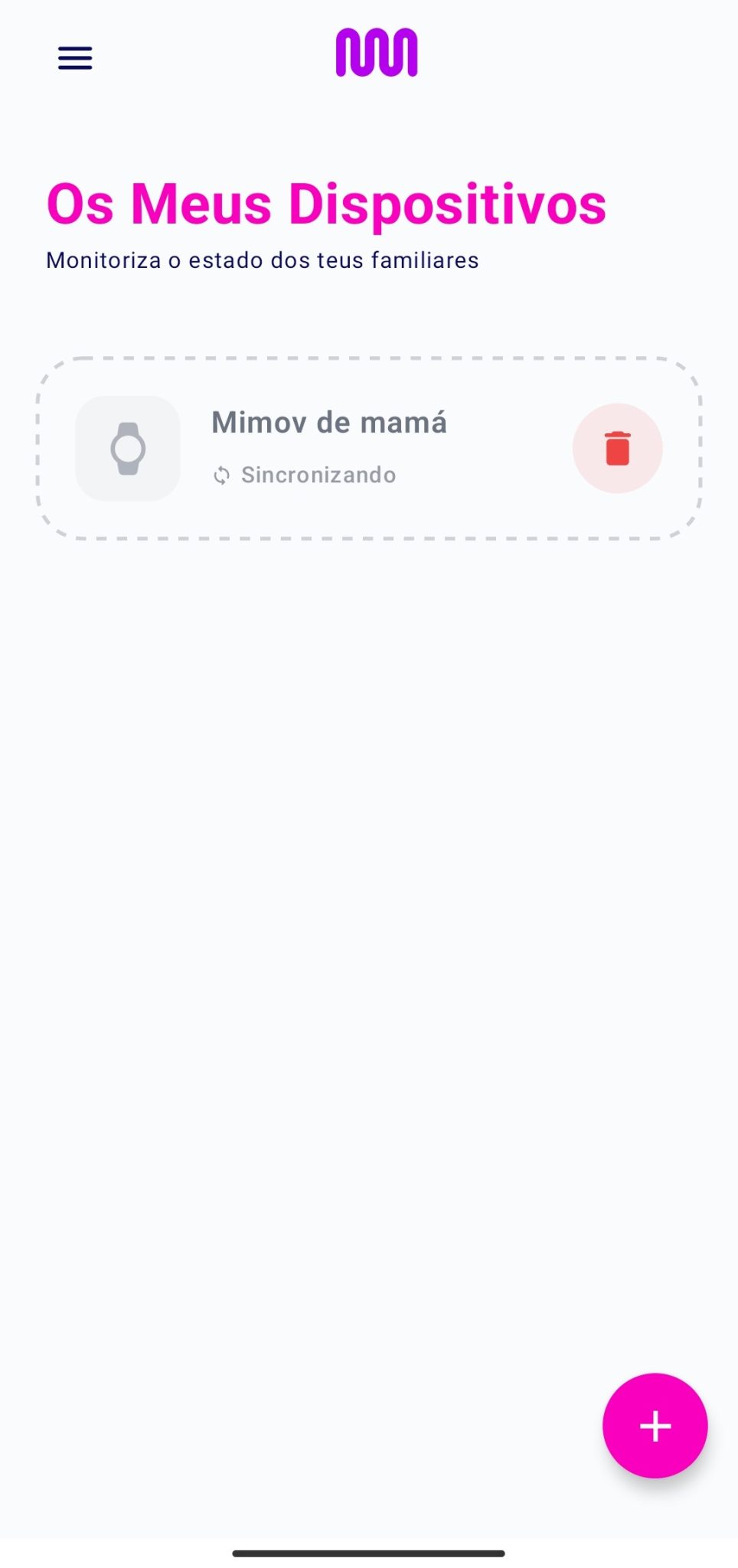
Unha vez solicitada a vinculación dun dispositivo, este aparecerá como «Pendente de vinculación».

A vinculación dos dispositivos non é inmediata, xa que a empresa provedora do servizo deberá verificar a veracidade:
 
• Dos datos introducidos.
• Da identidade do usuario que quere vincular un dispositivo.
 
Este proceso garante a integridade e seguridade dos usuarios involucrados.
 
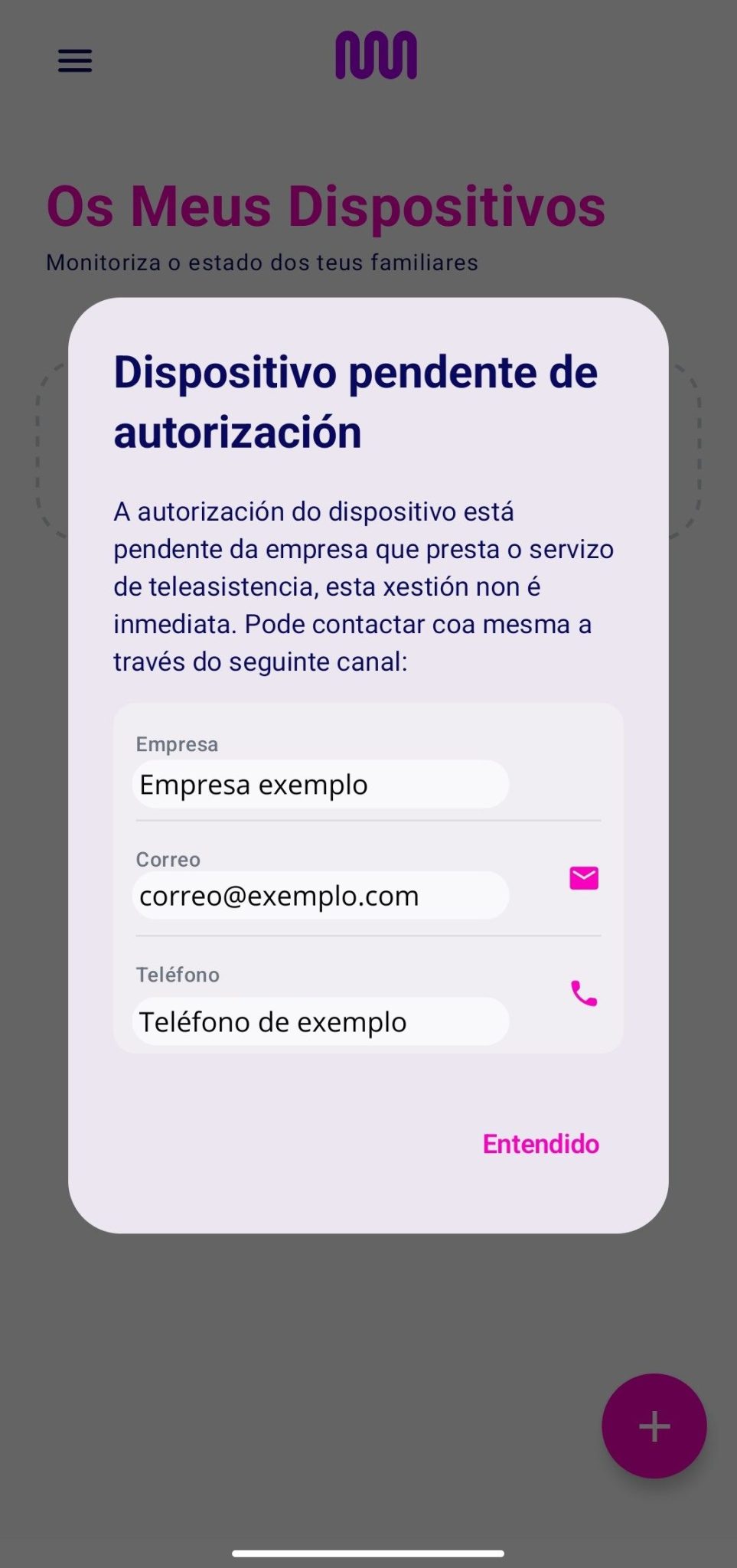
A vinculación por parte do provedor pode tomar un tempo e no caso de dúbida, pode facerse clic sobre o dispositivo pendente de vinculación para obter máis información.
 
Se preme sobre o dispositivo pendente, obterá información adicional do provedor:
 
• Empresa provedora do servicio.
• Correo electrónico de contacto.
• Número de teléfono.
 
Ao premer nos campos de correo electrónico ou de número de teléfono, a aplicación abrirá de forma automática a súa aplicación de correo ou o marcador do seu móbil.

5. DISPOSITIVOS VINCULADOS

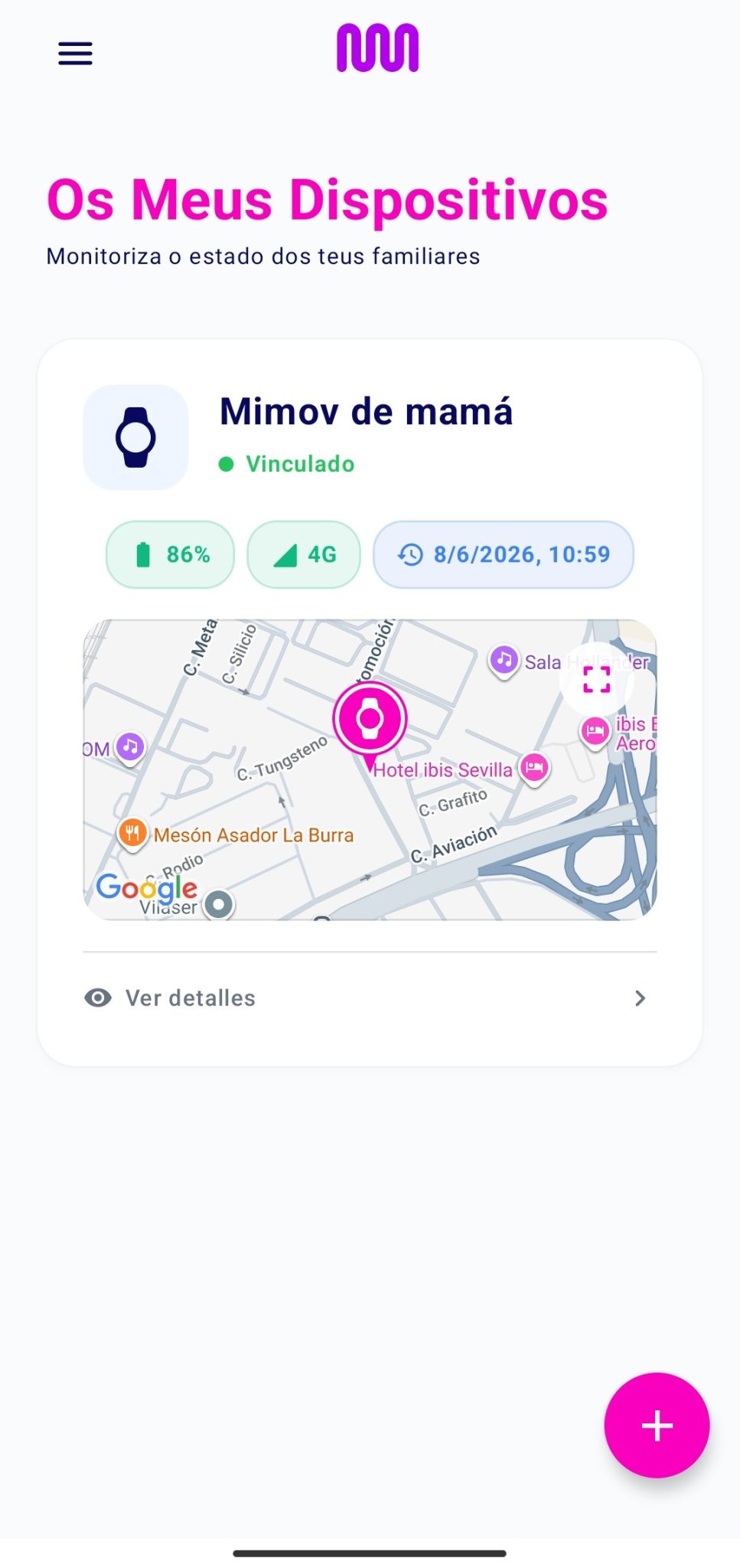
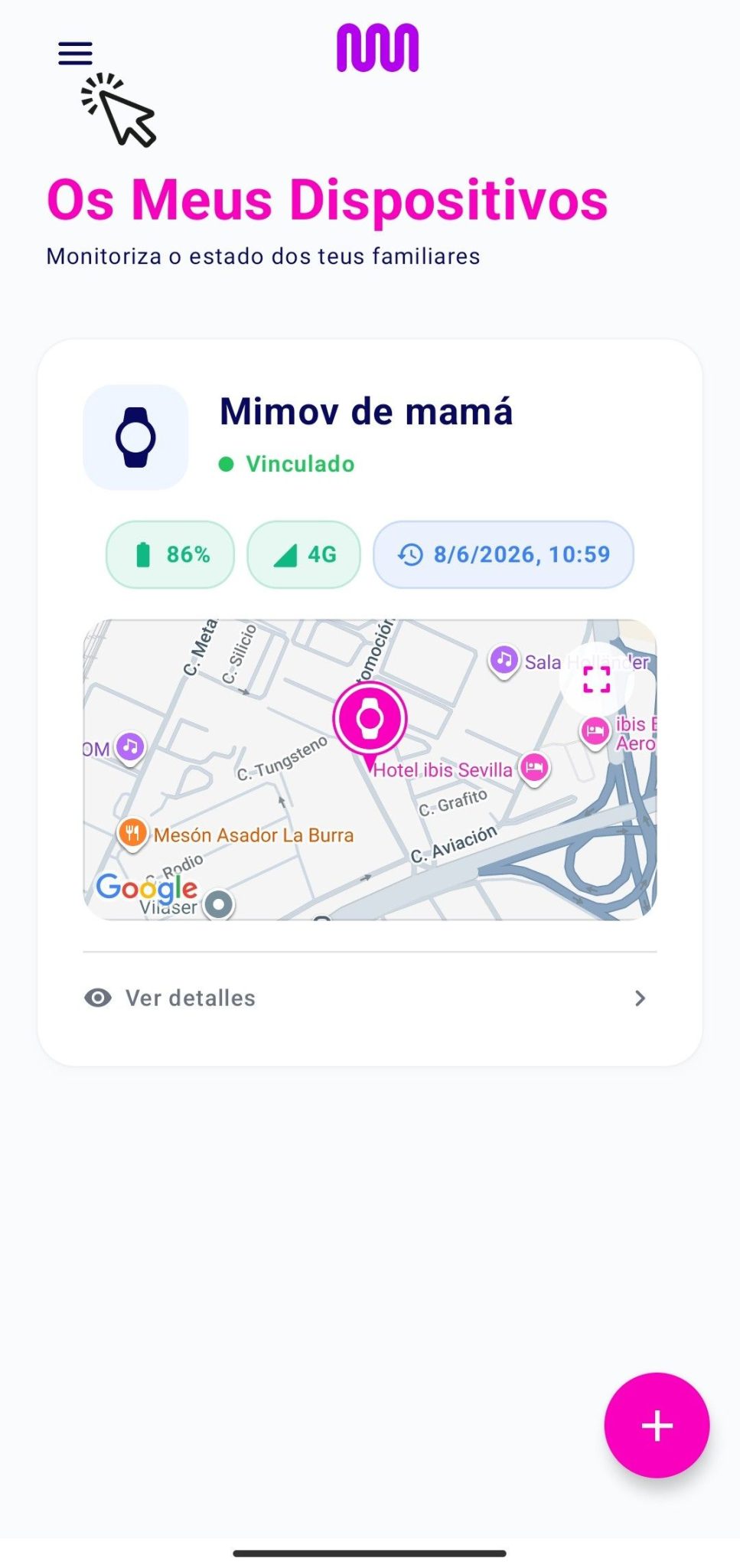
Unha vez aceptada a petición de vinculación, o dispositivo aparecerá na pantalla principal.

Unha vez que se rexistren datos por primeira vez, dende esta vista poderá facer un seguimento dos seguintes parámetros:
 
• Nome do dispositivo.
• Estado de vinculación.
• Nivel de batería.
• Conectividade móbil.
• Data e hora de última conexión.
• Última localización rexistrada.

6. DETALLES DO DISPOSITIVO

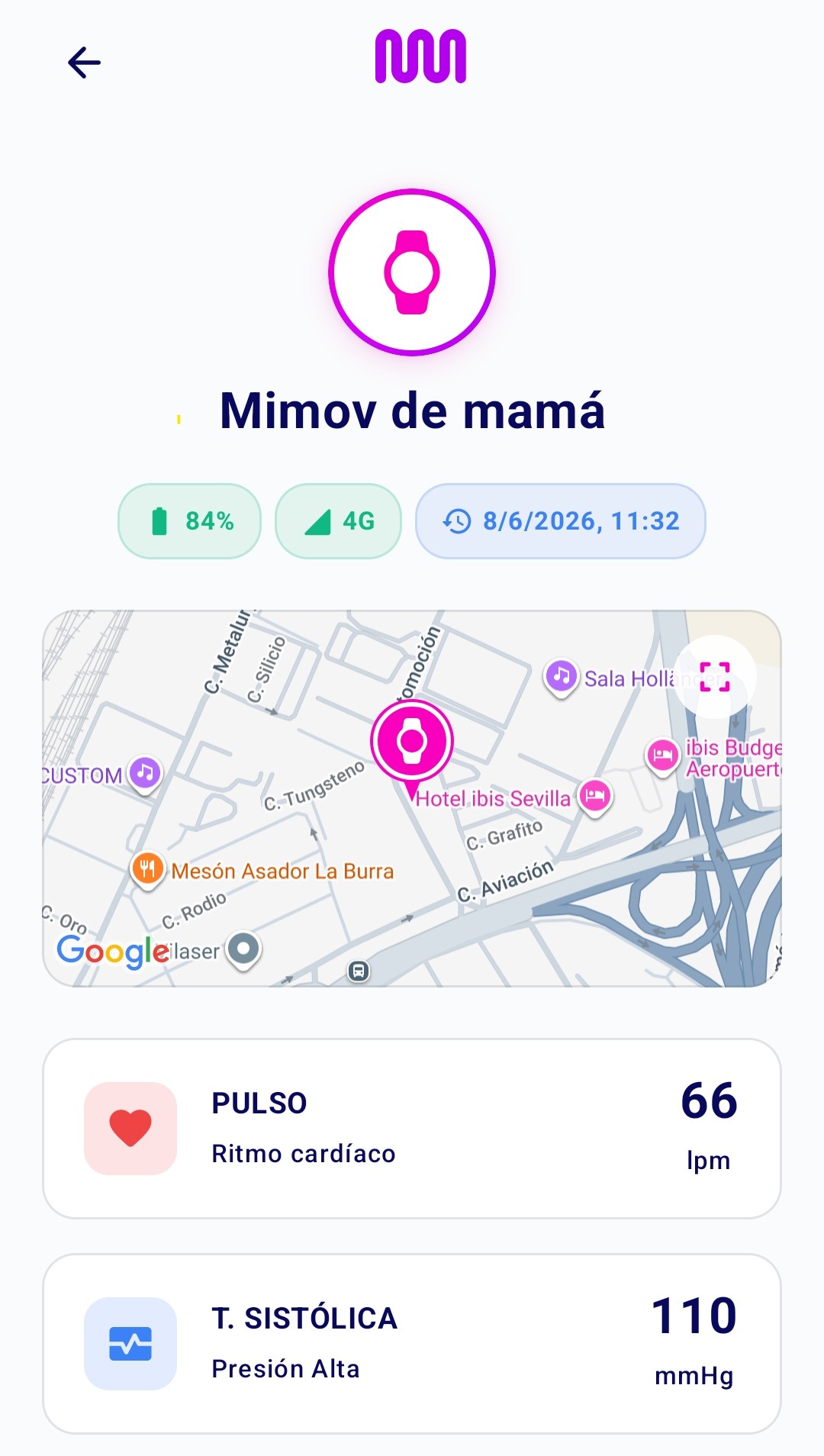
Prema sobre calquera dos seus dispositivos vinculados para visualizar información detallada.

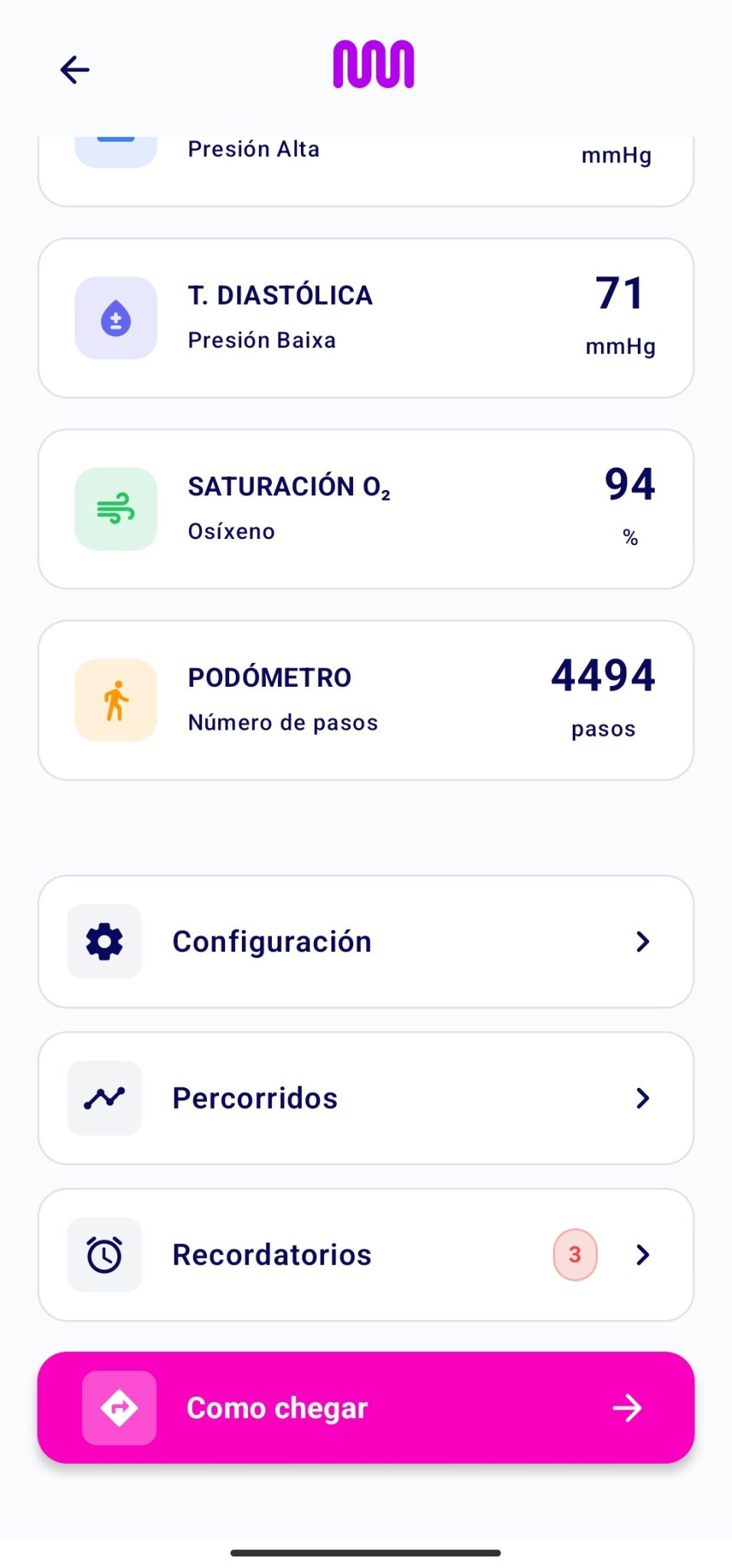
Dende esta pantalla pode visualizar:
 
• Valores dos últimos datos biométricos rexistrados, se o dispositivo o permite e está configurado para iso.
• Configuración do dispositivo.
• Percorridos.
• Recordatorios, se o dispositivo o permite e está configurado para iso.
• Opcións de navegación e localización.

7. LOCALIZACIÓN DO DISPOSITIVO

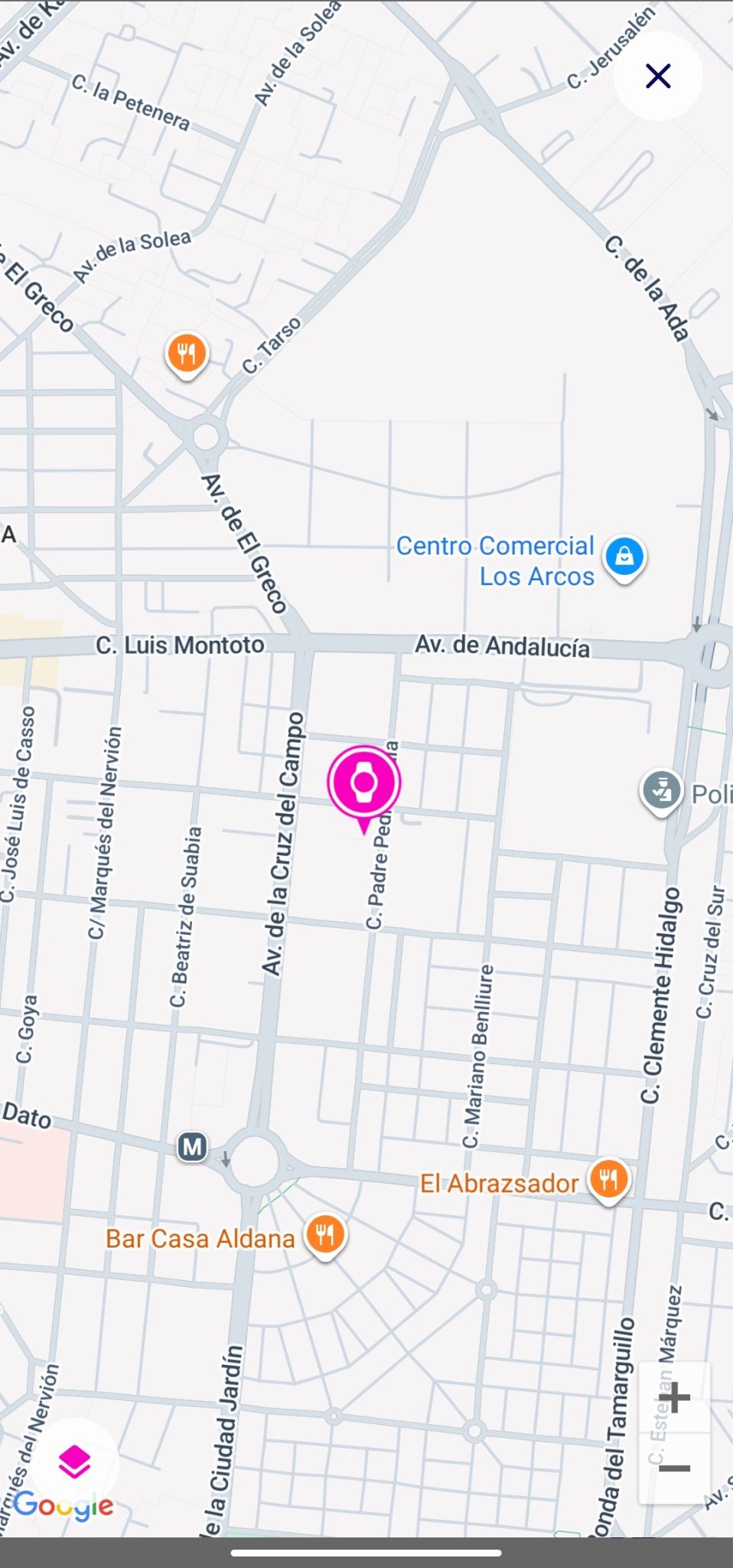
Tanto dende a pantalla principal como dende dentro dos detalles dun dispositivo, é posible acceder a unha vista previa da última localización rexistrada. Para ver o mapa en pantalla completa e ter dispoñibles máis detalles, prema a icona de expandir situada na esquina superior dereita do mapa. 
 
Nesta vista poderá:
 
• Consultar a localización exacta.
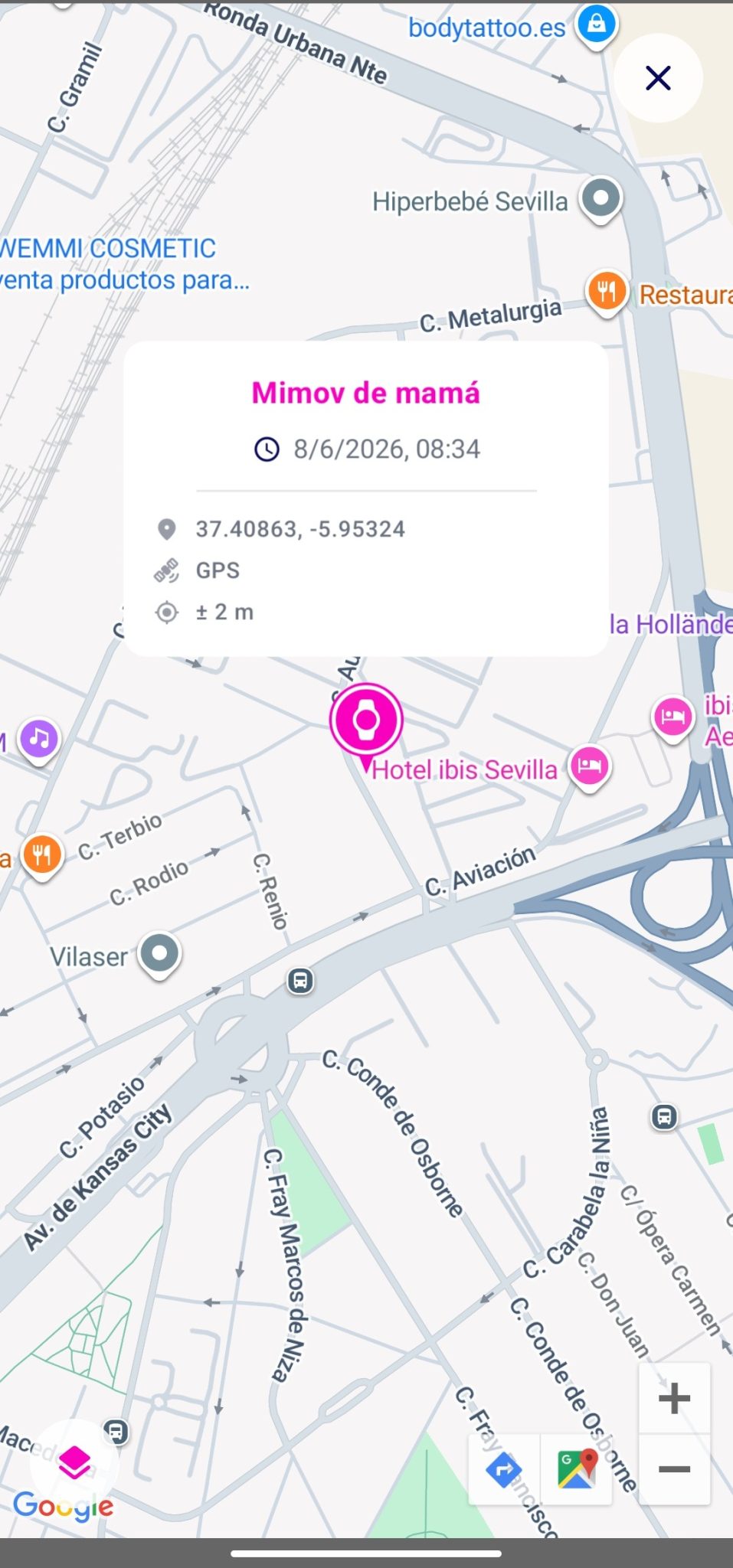
• Ver información detallada do punto rexistrado.
Os datos que se amosan ao premer sobre o punto correspóndense cos seguintes parámetros: 
 
• Nome do dispositivo. 
• Data e hora de rexistro. 
• Coordenadas GPS. 
• Precisión da localización.

8. PERCORRIDOS

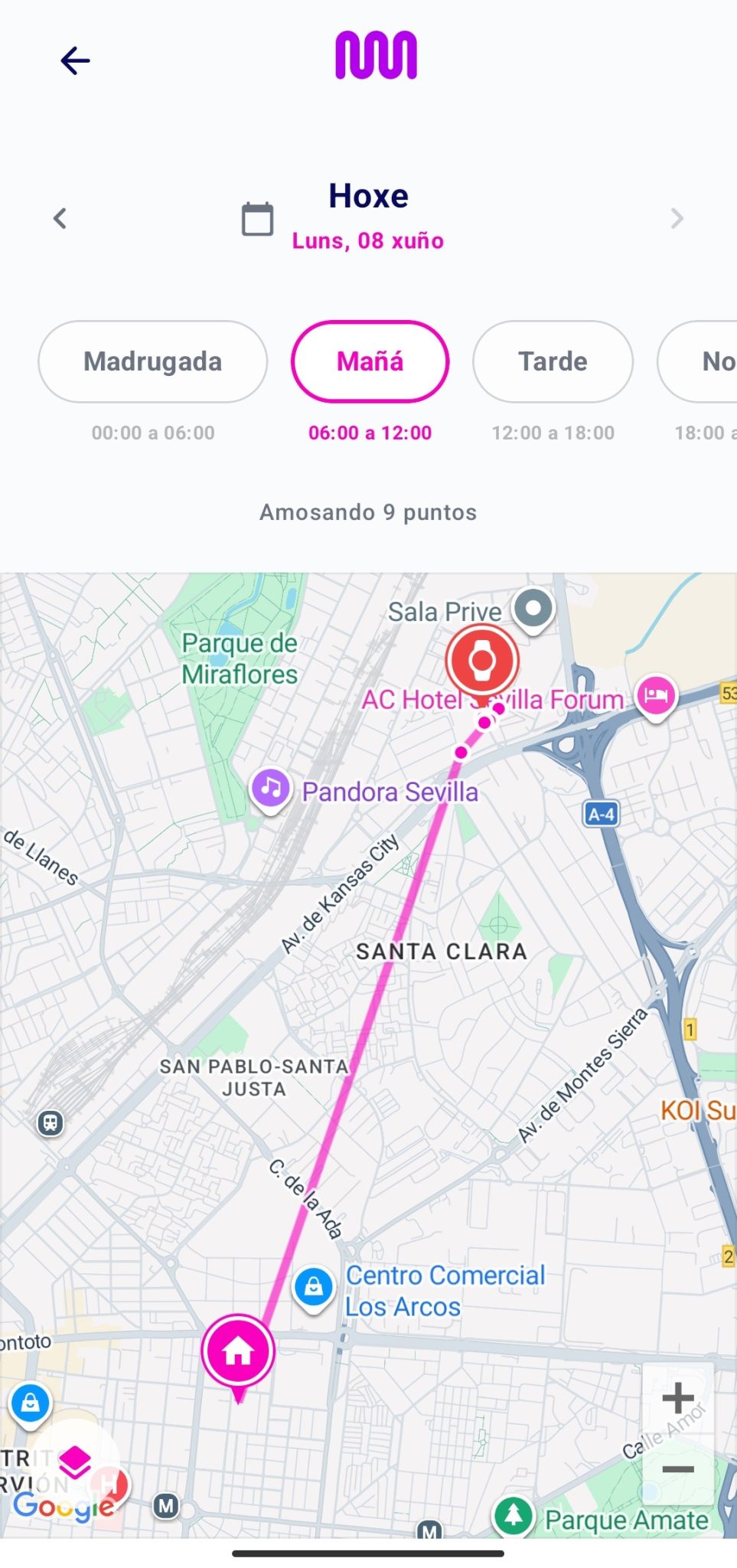
No menú «Percorridos» poderá consultar o historial de desprazamentos que rexistrou o dispositivo. A información amosada dependerá dun filtro que atende a:
 
• A data seleccionada.
• A franxa horaria elixida.
 
Só se amosarán percorridos no caso de coincidencia coa data e hora elixidas.

9. RECORDATORIOS

Se o dispositivo dispón de recordatorios configurados, poderá visualizarse o número de recordatorios activos dende a vista previa.
 
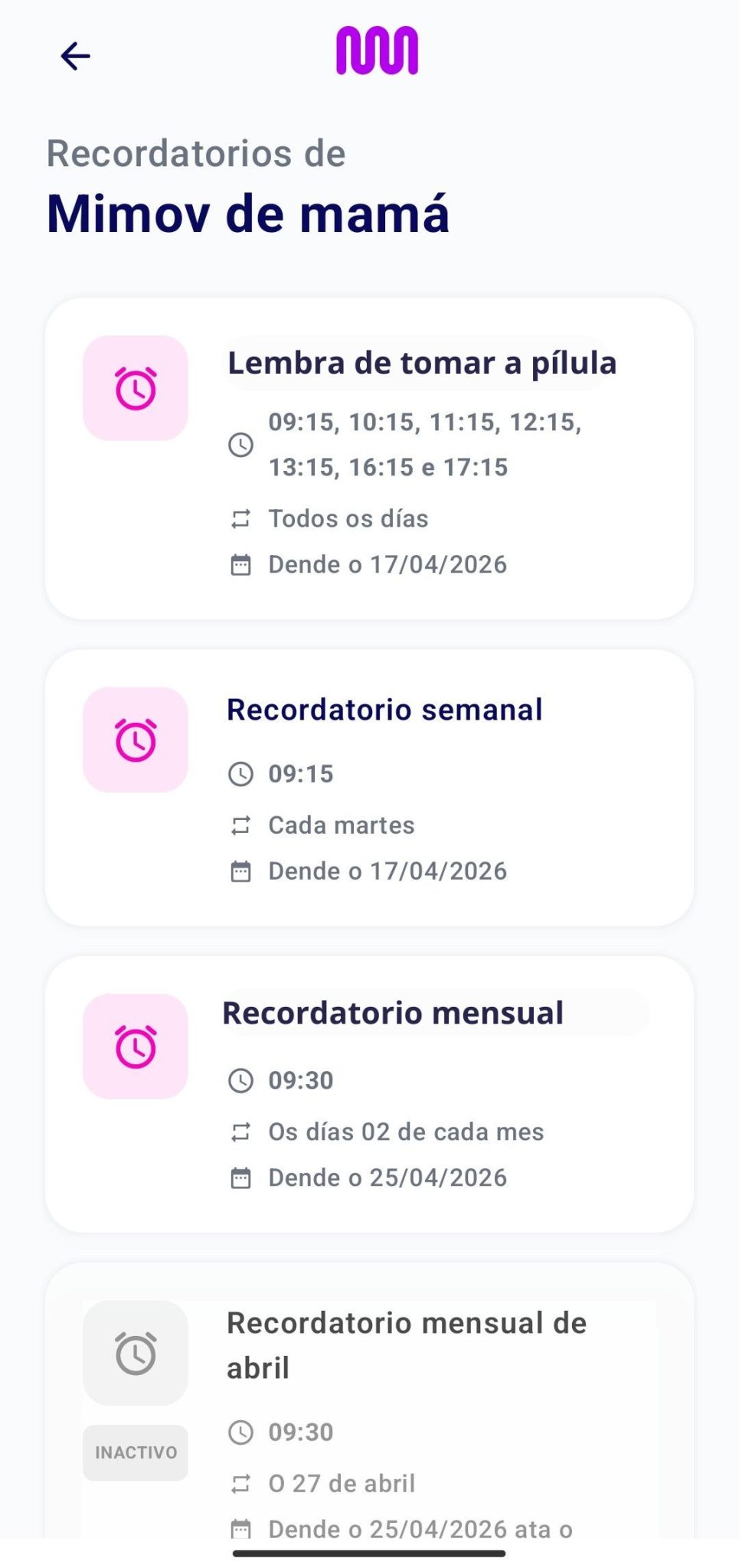
Ao acceder ao menú de recordatorios amosarase información detallada sobre:
 
• A mensaxe ou locución configurada.
• A hora programada.
• A frecuencia.
• O período de vixencia.
 
A aplicación permítelle ao usuario consultar os recordatorios que o dispositivo teña configurado. 
 
A cor da icona permite identificar rapidamente o estado do recordatorio:
 
• Rosa: recordatorio activo.
• Gris: recordatorio inactivo.

10. COMO CHEGAR

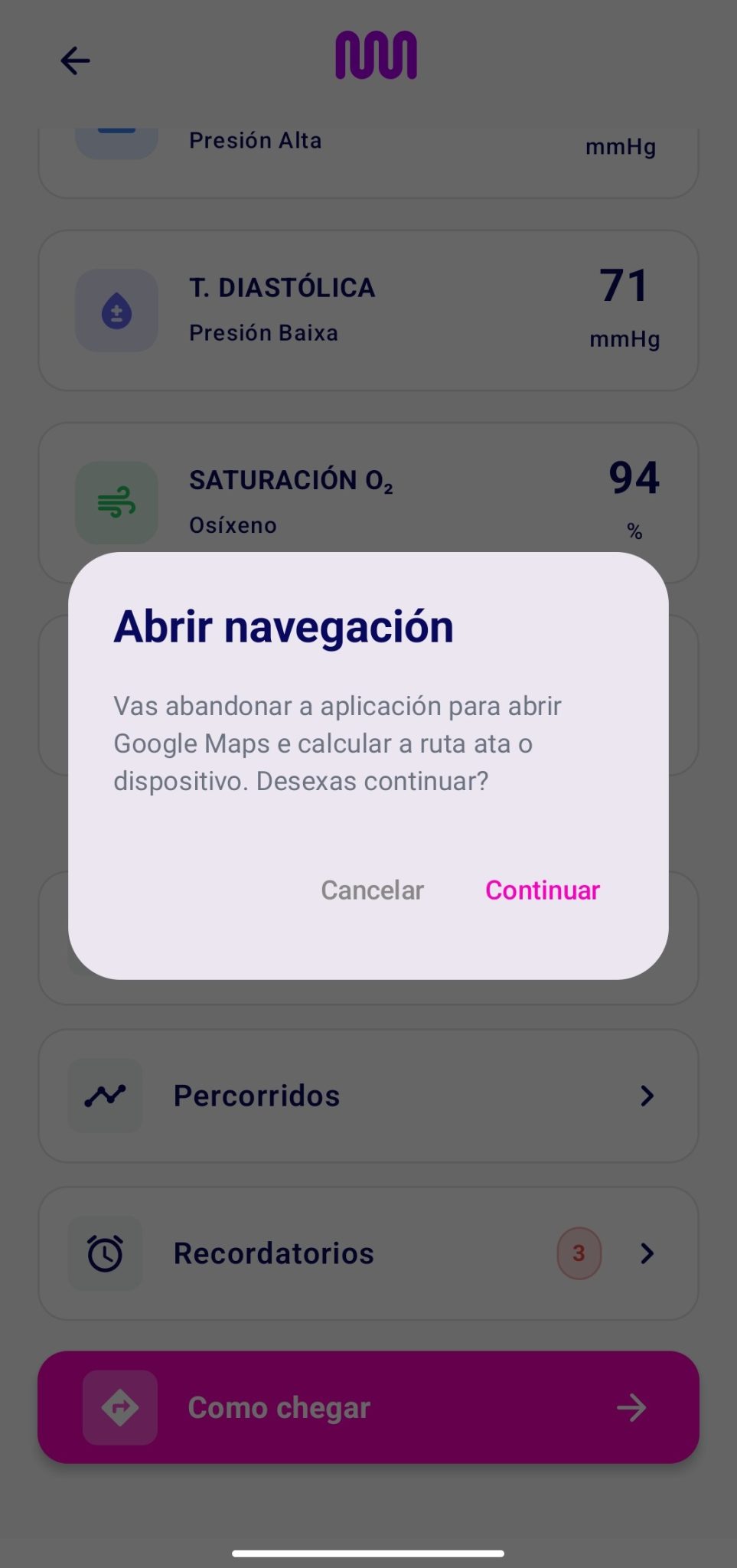
A función «Como chegar» permite abrir a ferramenta de navegación que teña configurada como predeterminada o usuario no seu móbil para calcular a ruta cara á última localización rexistrada polo dispositivo.
 
Ao premer sobre esta opción, pediráselle ao usuario que autorice o abandono da aplicación Mimov e a saída á aplicación de navegación externa.
 
Unha vez confirmada a acción, poderá:
 
• Consultar a distancia ata o dispositivo.
• Obter indicacións de navegación.

11. CONFIGURACIÓN DO DISPOSITIVO

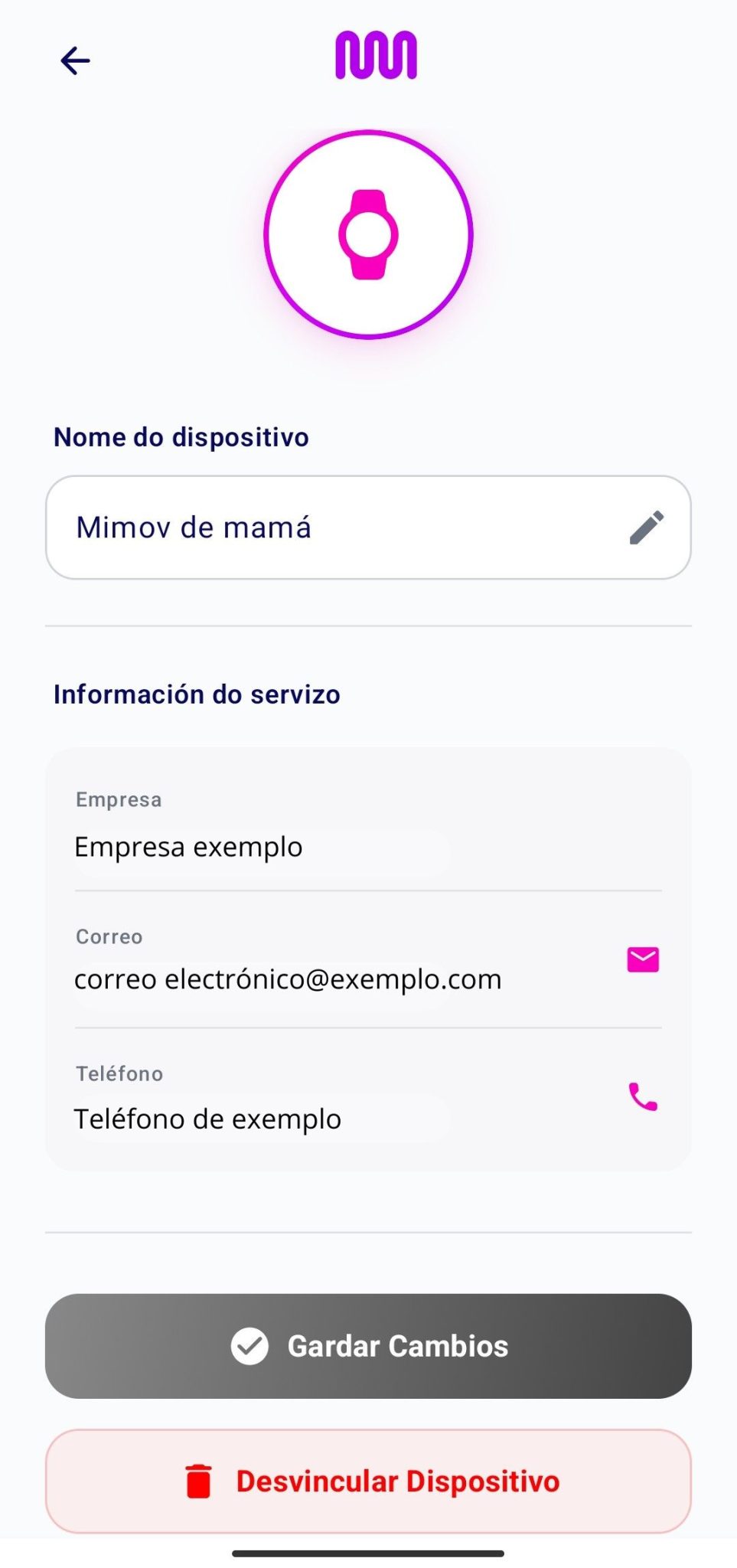
Dende o menú de configuración poderá:
 
• Ver o nome actual do dispositivo e modificalo. 
• Consultar a información do provedor do servizo.
• Acceder aos datos de contacto da entidade provedora.
 
Dende esta pantalla, o usuario tamén ten a opción de desvincular o dispositivo.
 
NOTA: No caso de modificar o nome do dispositivo, lembre gardar os cambios.

12. DESVINCULAR DISPOSITIVO

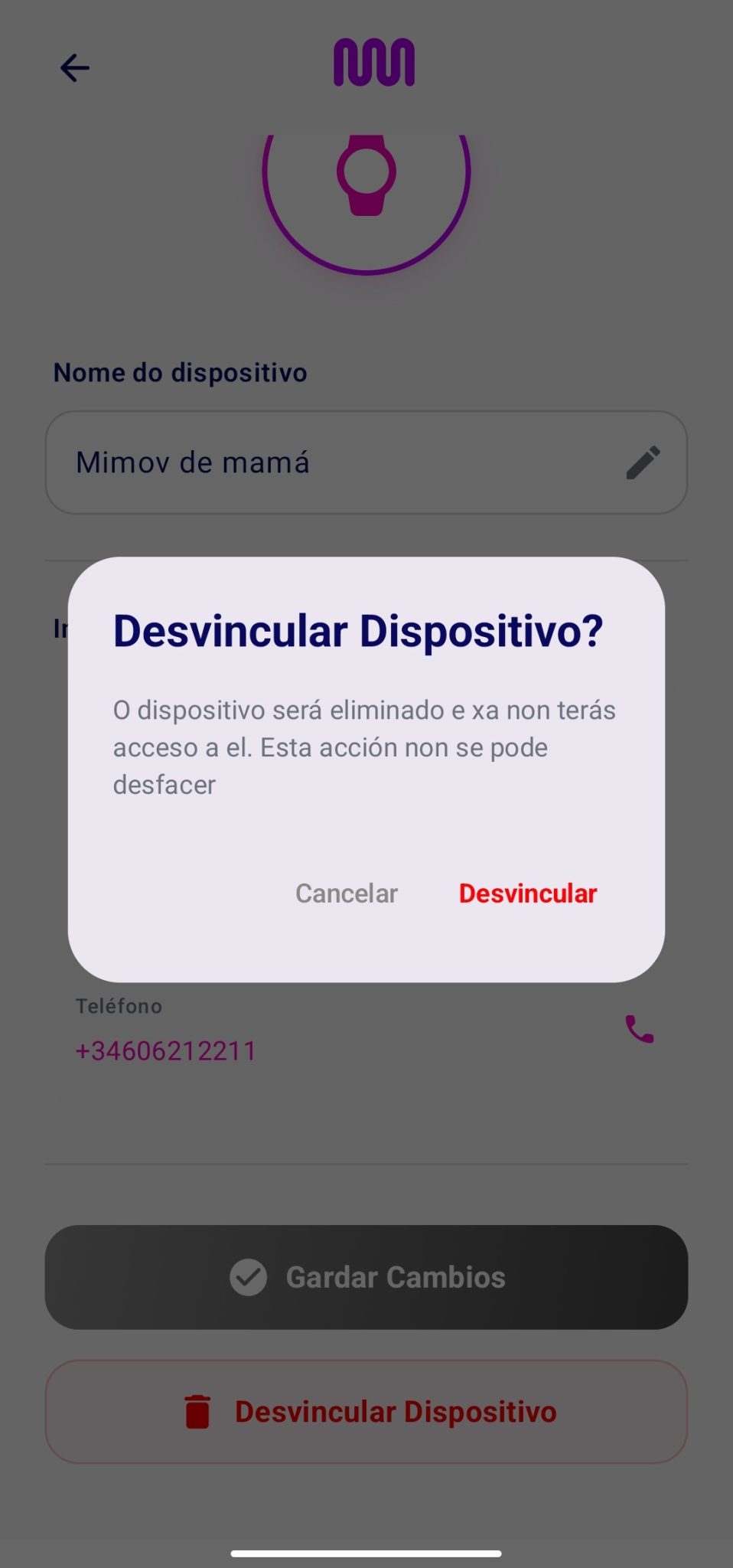
É posible desvincular un dispositivo dende o menú de configuración do dispositivo. Antes de facer permanente a desvinculación, solicitarase confirmación da operación. Unha vez desvinculado, se o usuario quere volver vinculalo, deberá iniciar o proceso de vinculación completo.

En caso afirmativo de desvinculación:
 
• Volverá á pantalla principal.
• O dispositivo desaparecerá da súa listaxe de dispositivos vinculados.

13. MENÚ LATERAL

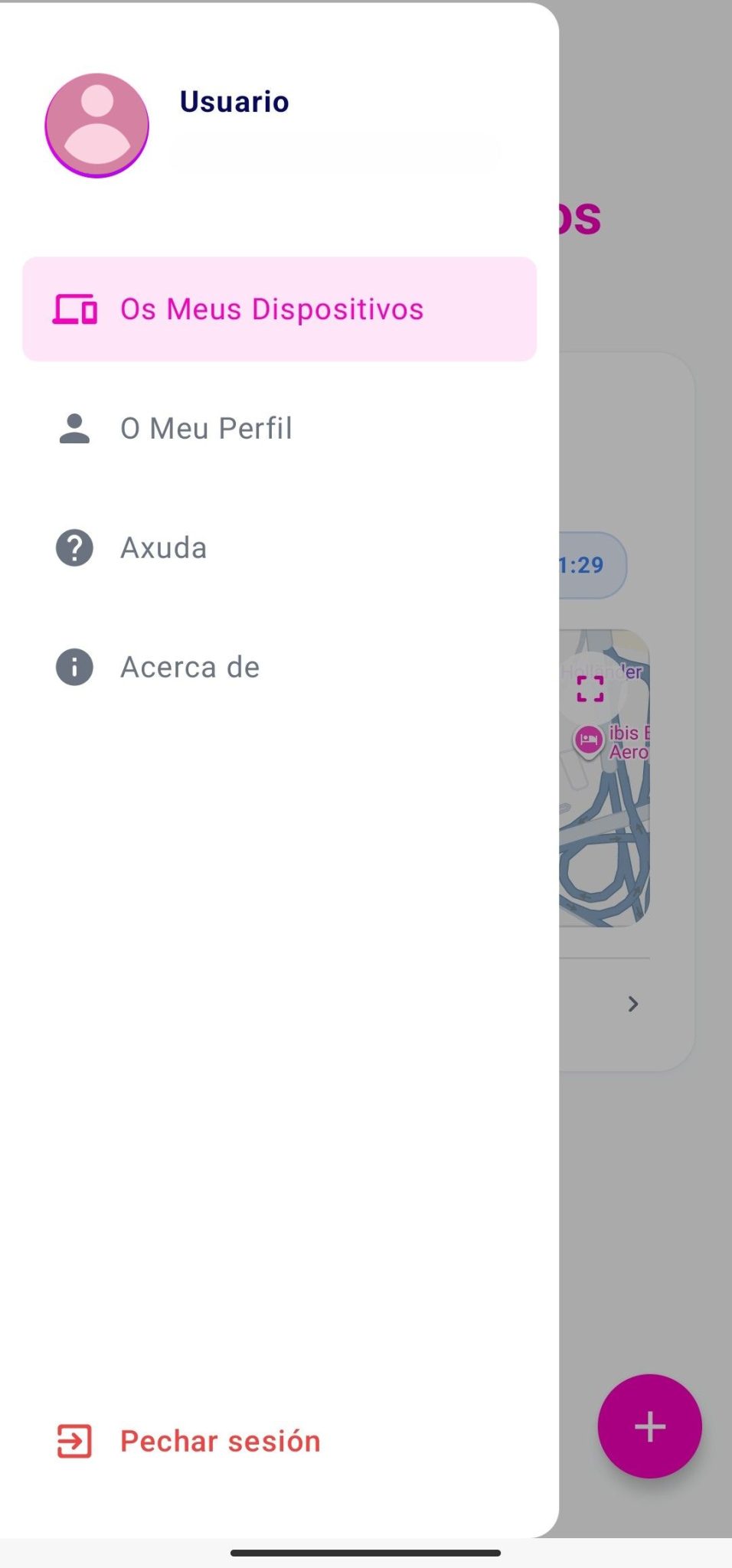
Para despregar o menú lateral, prema sobre a icona situada na esquina superior esquerda (ver icona de frecha).

Dende o menú lateral poderá acceder a:
 
• Os meus dispositivos.
• O meu perfil.
• Axuda.
• Acerca de.
• Pechar a sesión.

O usuario tamén pode ver a súa foto de perfil, que será a que teña na conta de Google ou Apple, e o seu nome de usuario.

14. O MEU PERFIL

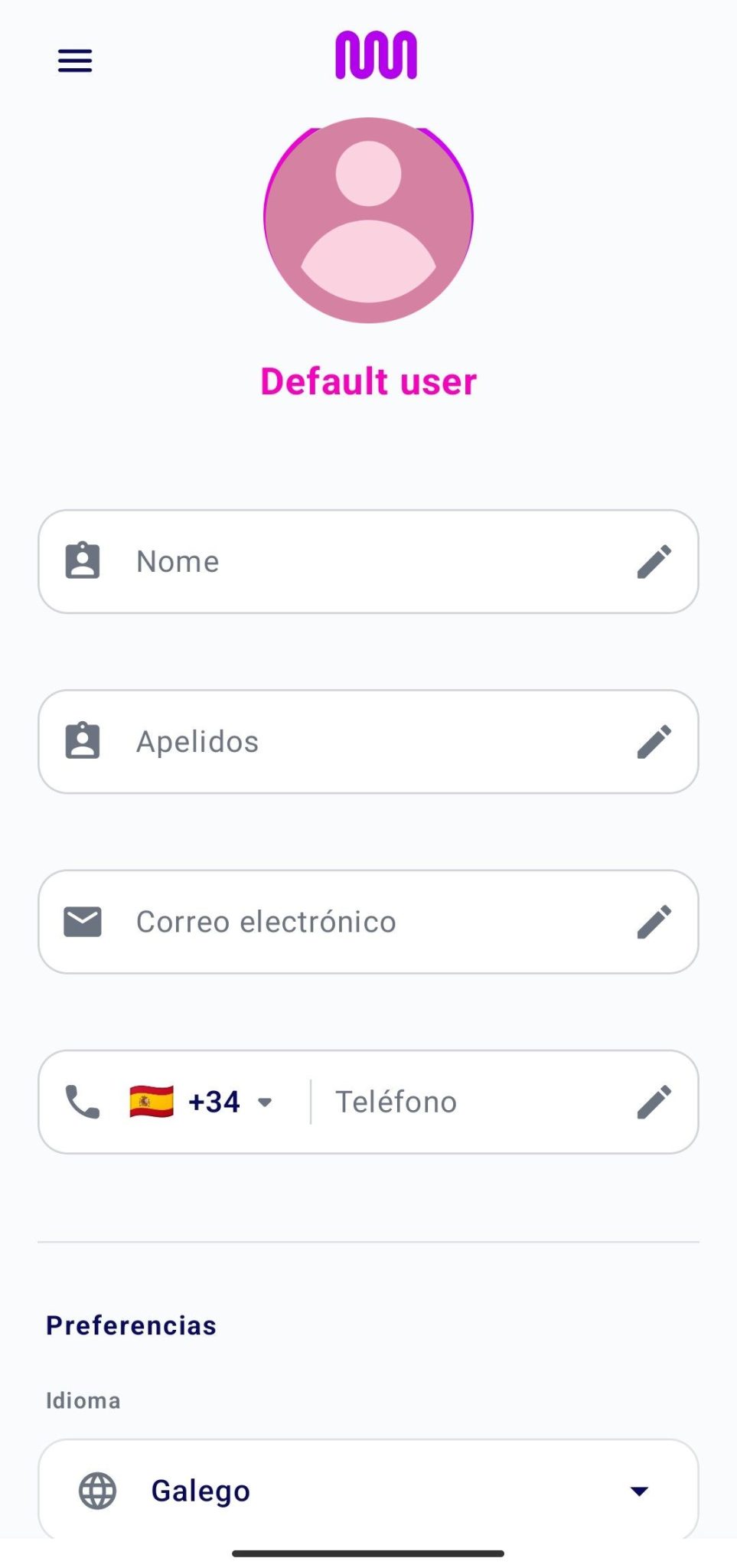
Na sección «O meu perfil» poderá xestionar:
 
• Nome.
• Apelidos.
• Correo electrónico.
• Número de teléfono.
• Idioma da aplicación.
 
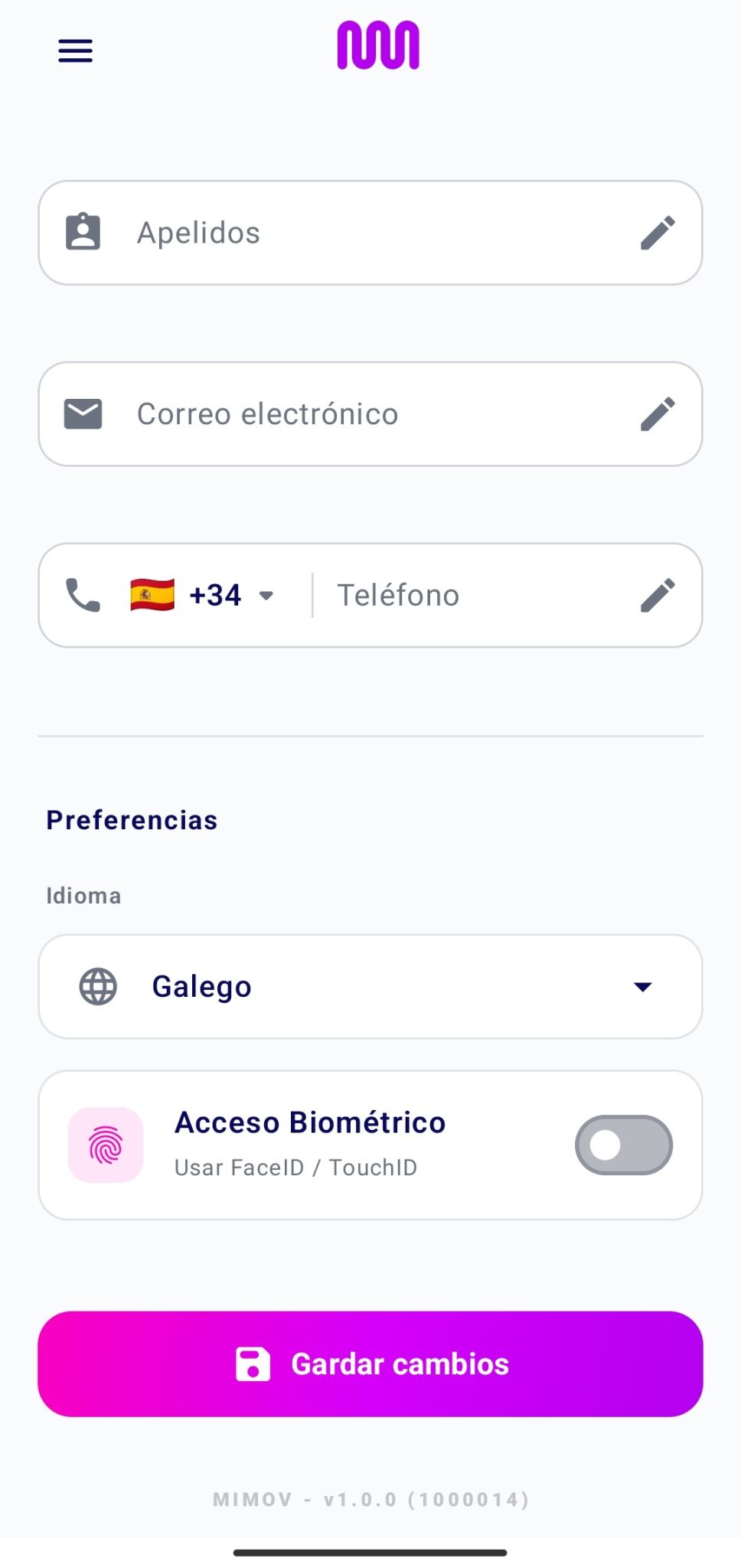
Tamén poderá activar o acceso biométrico (impresión dixital e/ou recoñecemento facial).
 
IMPORTANTE: Despois de realizar cambios, lembre premer en «Gardar cambios».

15. ACCESO CON DATOS BIOMÉTRICOS

A aplicación permite habilitar o acceso mediante:
 
• Impresión dixital.
• Recoñecemento facial.
 
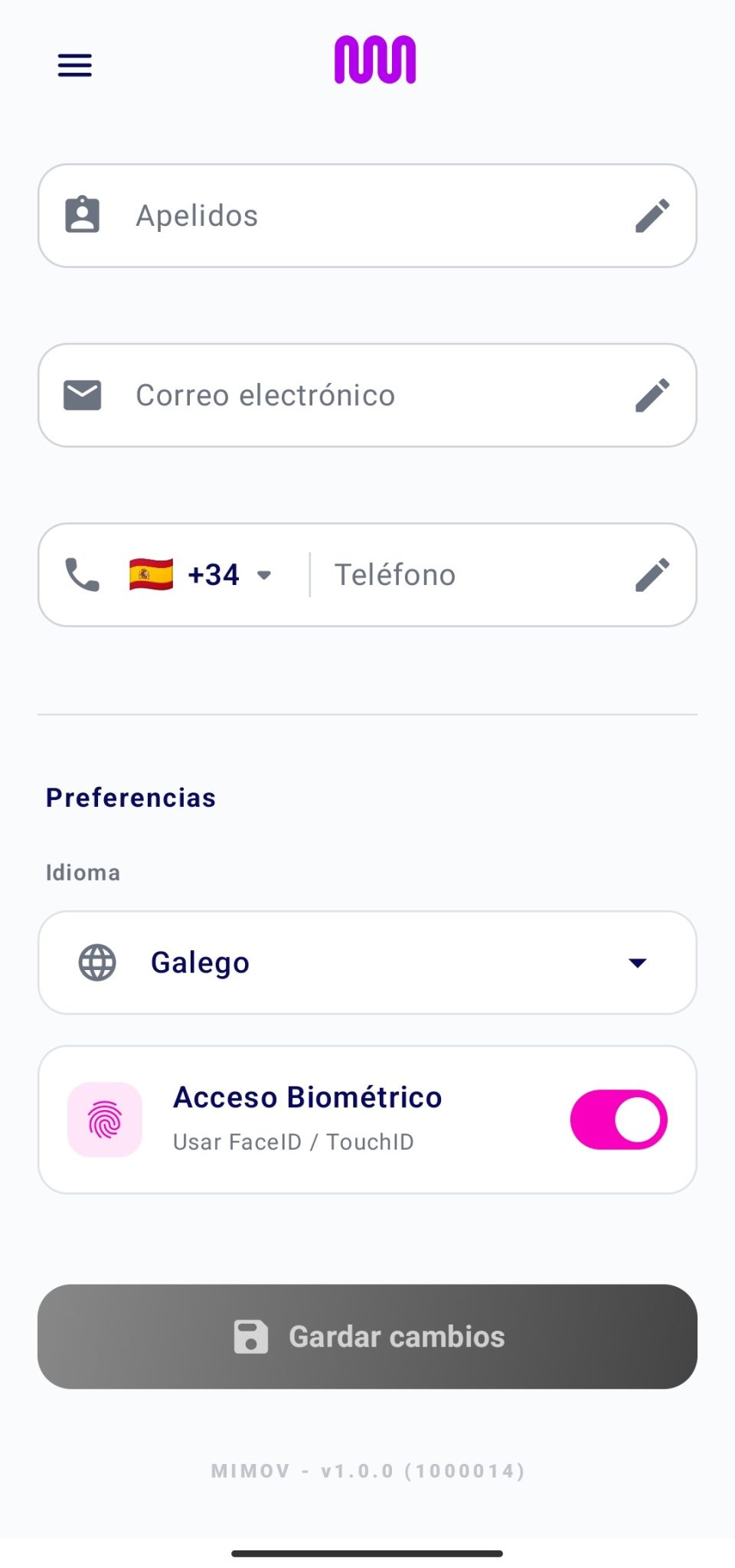
A dispoñibilidade destas opcións dependerá das capacidades do dispositivo móbil.
 
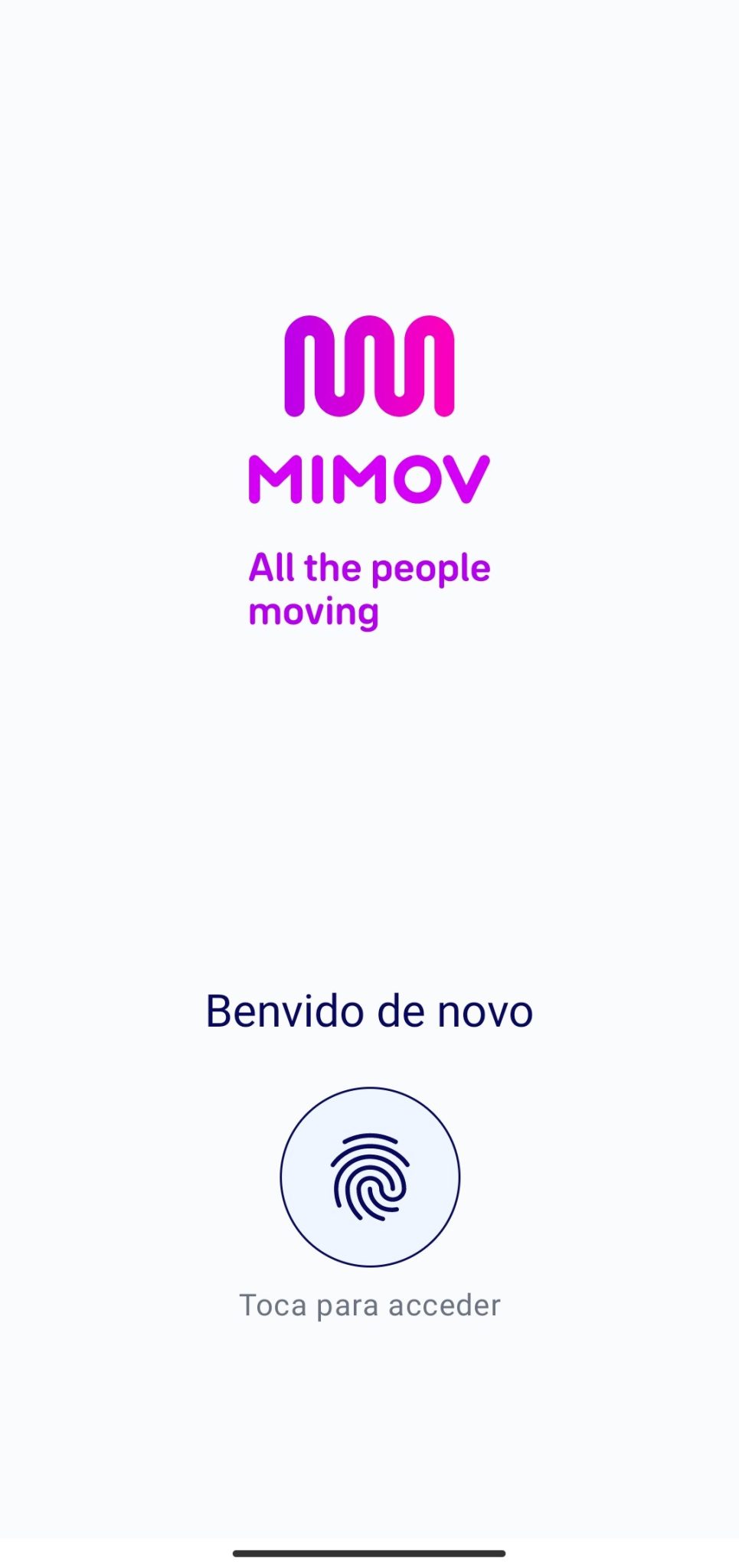
Unha vez activado o acceso biométrico, a aplicación solicitará autenticación ao volver abrila.

Se saímos da aplicación e volvemos abrila tras activar o acceso biométrico, veremos:

16. PECHAR A SESIÓN

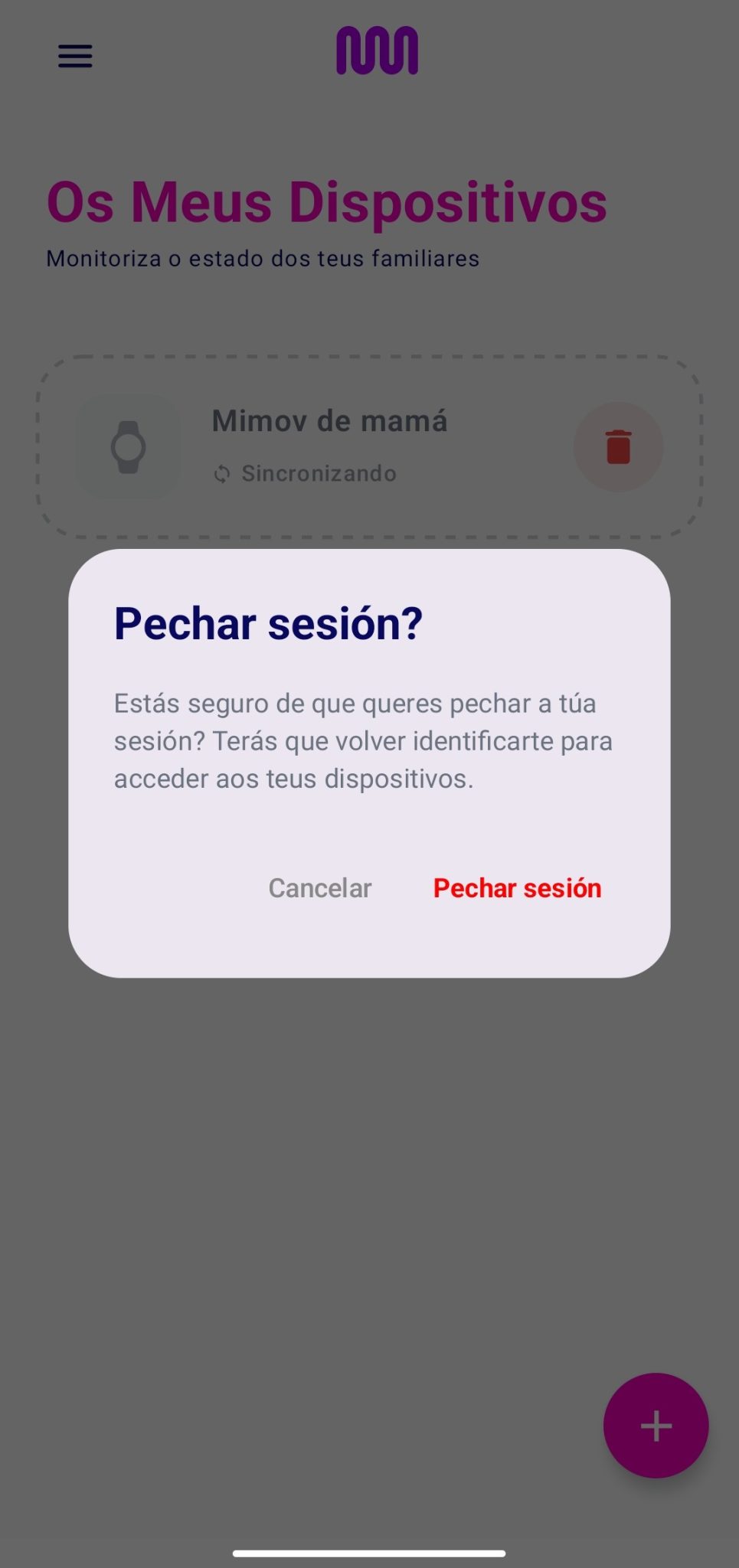
Dende o menú lateral poderá pechar a sesión activa.

Ao premer «Pechar a sesión», a aplicación amosará unha mensaxe de confirmación.

Se confirma a acción:
 
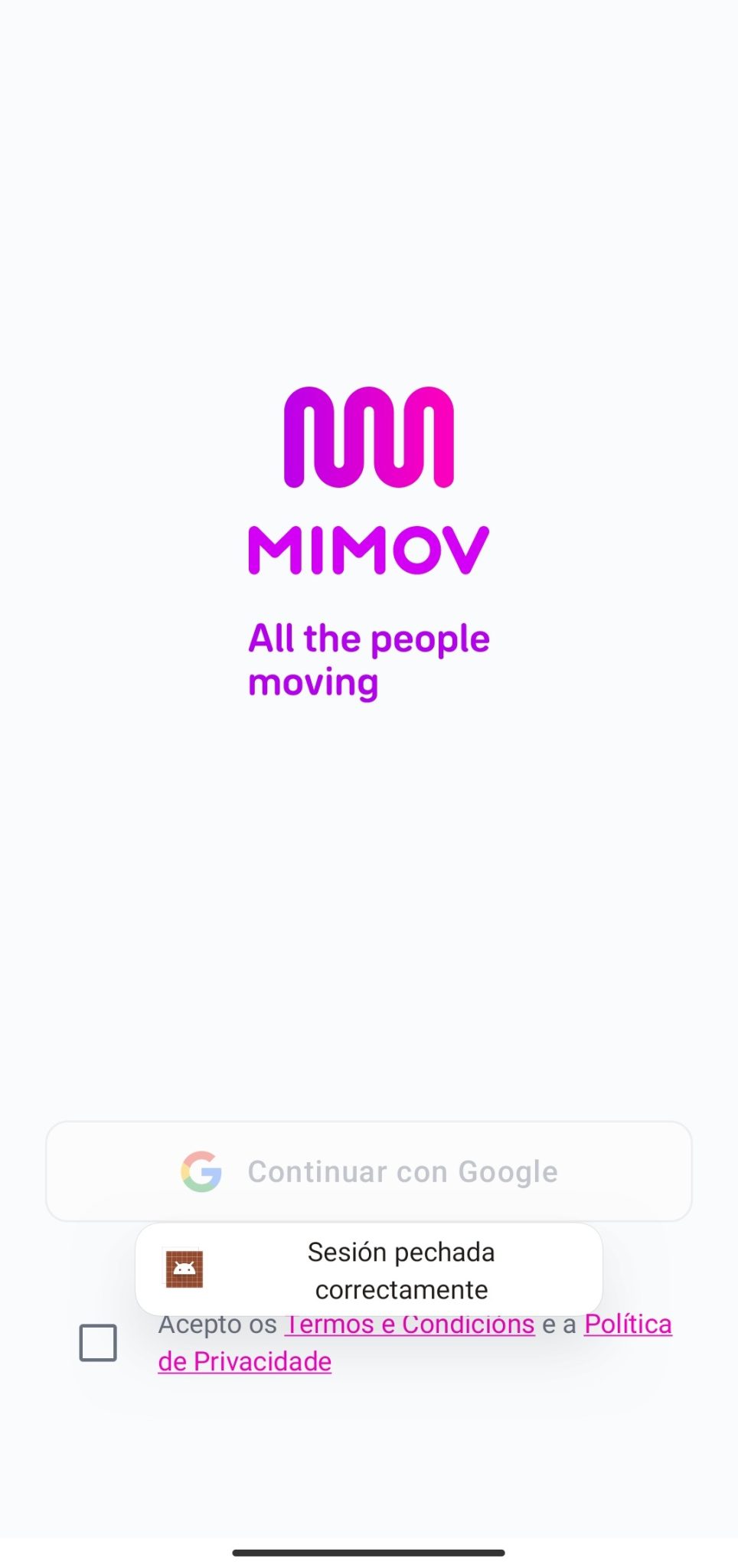
• Pecharase a sesión actual.
• Volverá á pantalla de inicio de sesión.
• Amosarase unha mensaxe na que se indica que o peche se realizou correctamente.
MIMOV
Resumen de privacidad

Esta web utiliza cookies para que podamos ofrecerte la mejor experiencia de usuario posible. La información de las cookies se almacena en tu navegador y realiza funciones tales como reconocerte cuando vuelves a nuestra web o ayudar a nuestro equipo a comprender qué secciones de la web encuentras más interesantes y útiles.