MIMOV APLIKAZIOAREN ERABILTZAILEAREN GIDA

MIMOV APLIKAZIOAREN ERABILTZAILEAREN GIDA

1. SARRERA

MIMOV mugikorreko aplikazio bat da, eta aukera ematen du zure familiako kideen gailuak modu eroso eta errazean monitorizatzeko eta kudeatzeko. Aplikazioaren bidez, hainbat alderdi kontsulta daitezke: gailuaren kokapena, ibilbideak berrikustea, abisuak kontsultatzea eta egoerari buruzko informazioa denbora errealean bistaratzea.

Aplikazioa Android eta iOS gailuetarako dago eskuragarri.

2. DESKARGA ETA SAIOAREN HASIERA

Aplikazioa hemendik deskargatu daiteke:
 
• Android: Google Play Store.
• iOS: App Store.
 
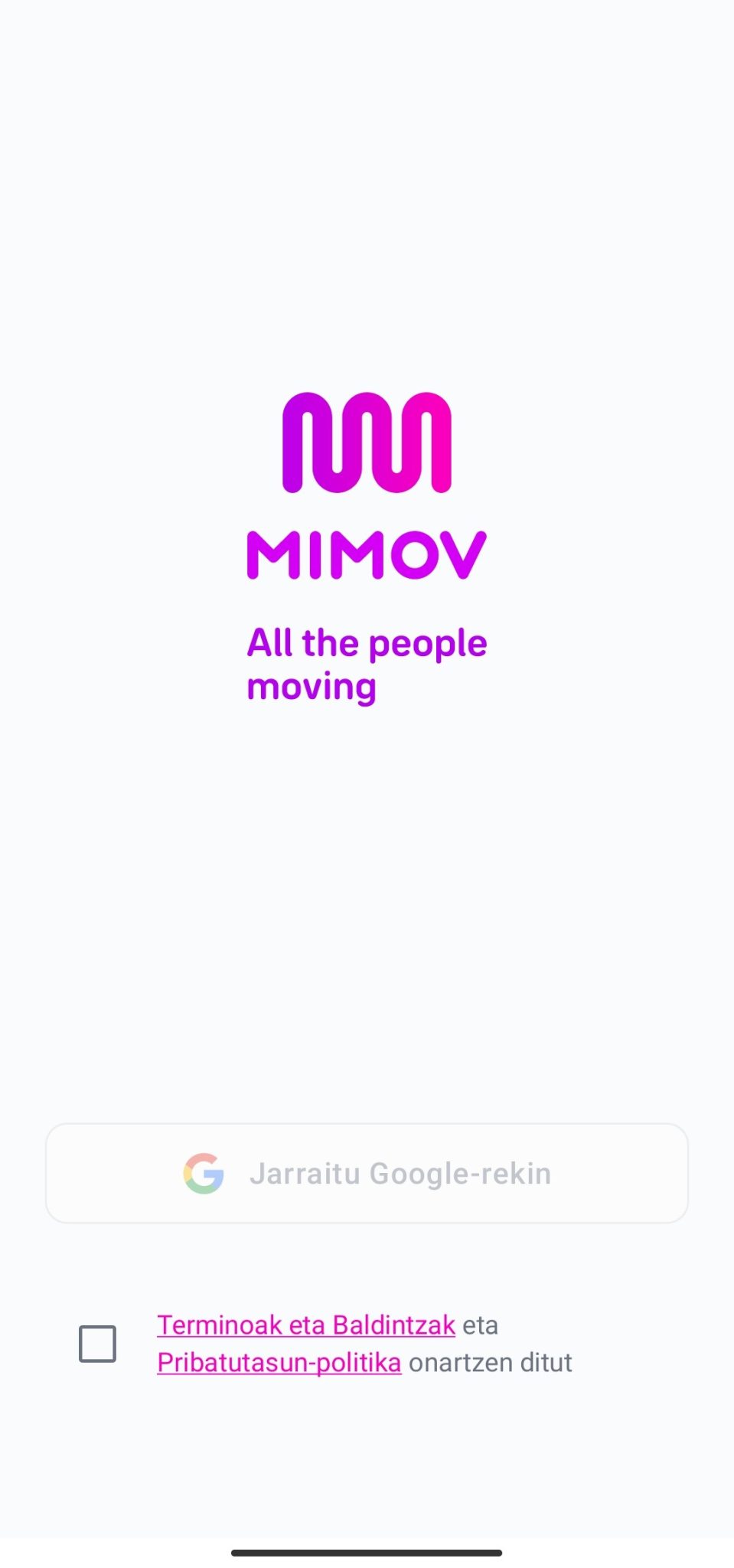
Instalatu ondoren, agertuko den lehen pantaila saioa hastekoa izango da.

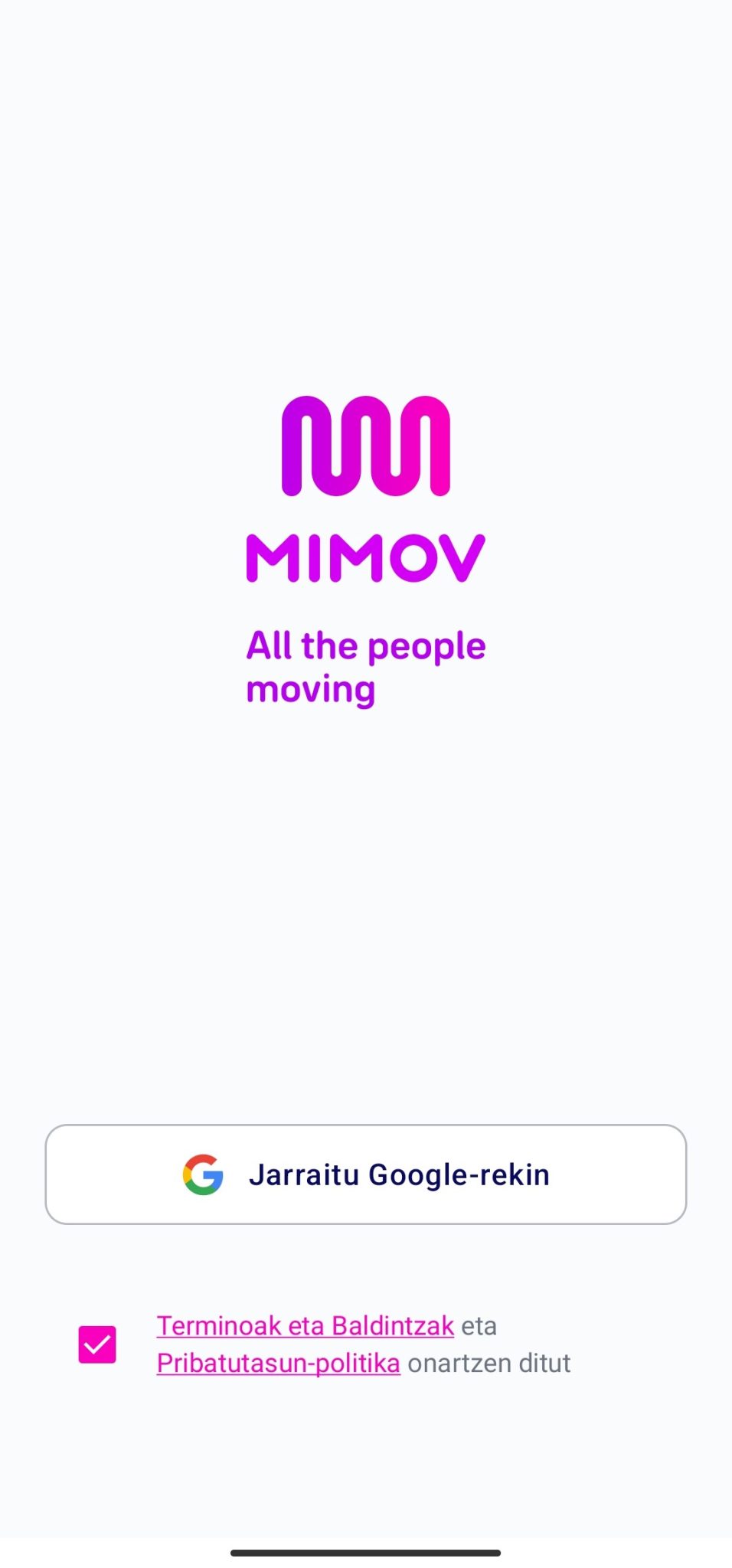
Aplikazioan sartzeko, Baldintzak eta Pribatutasun-politika onartu behar dira. Bi dokumentuen edukia kontsultatzeko, sakatu arrosa kolorez nabarmendutako esteka.

Baldintzak eta Pribatutasun-politika onartu ondoren, saioa hasi ahal izango duzu:
 
• Google kontua (Android eta iOS-en eskuragarri). 
• Apple kontua (iOS-ena bakarrik).
 
OHARRA: Interneteko konexioa behar da saioa hasteko.

3. LOTU GAILUA

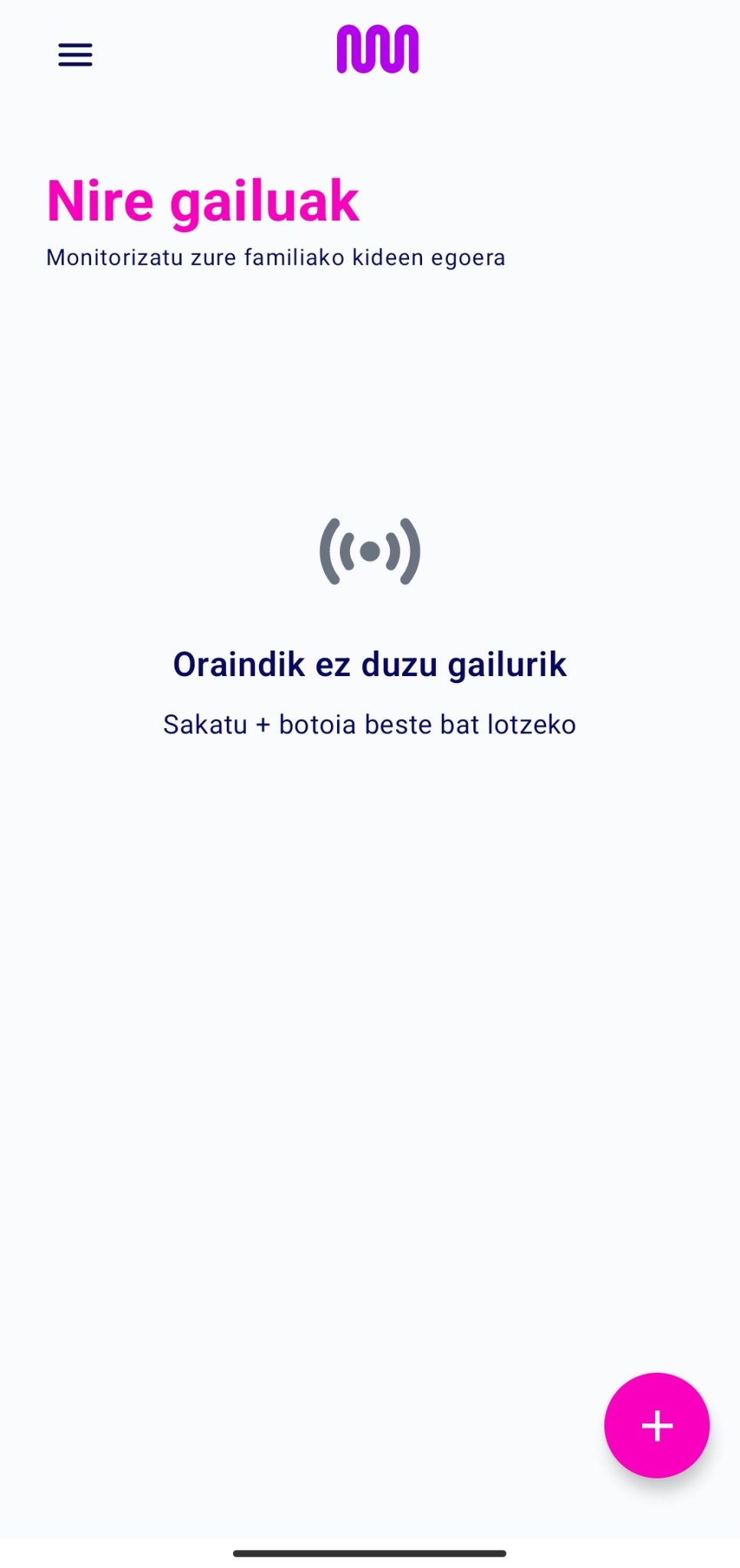
Saioa behar bezala hasi ondoren, aplikazioaren pantaila nagusian sartu ahal izango zara.

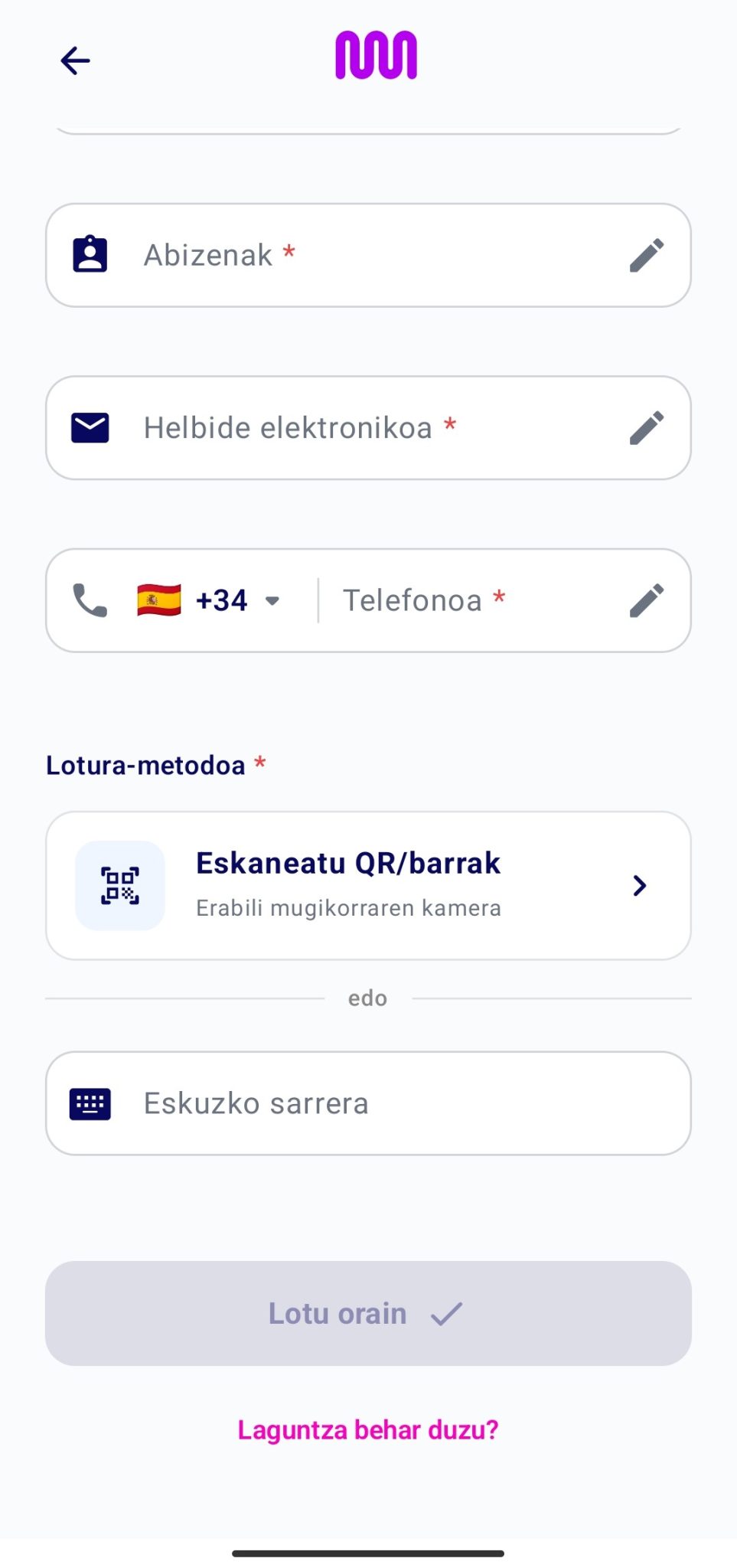
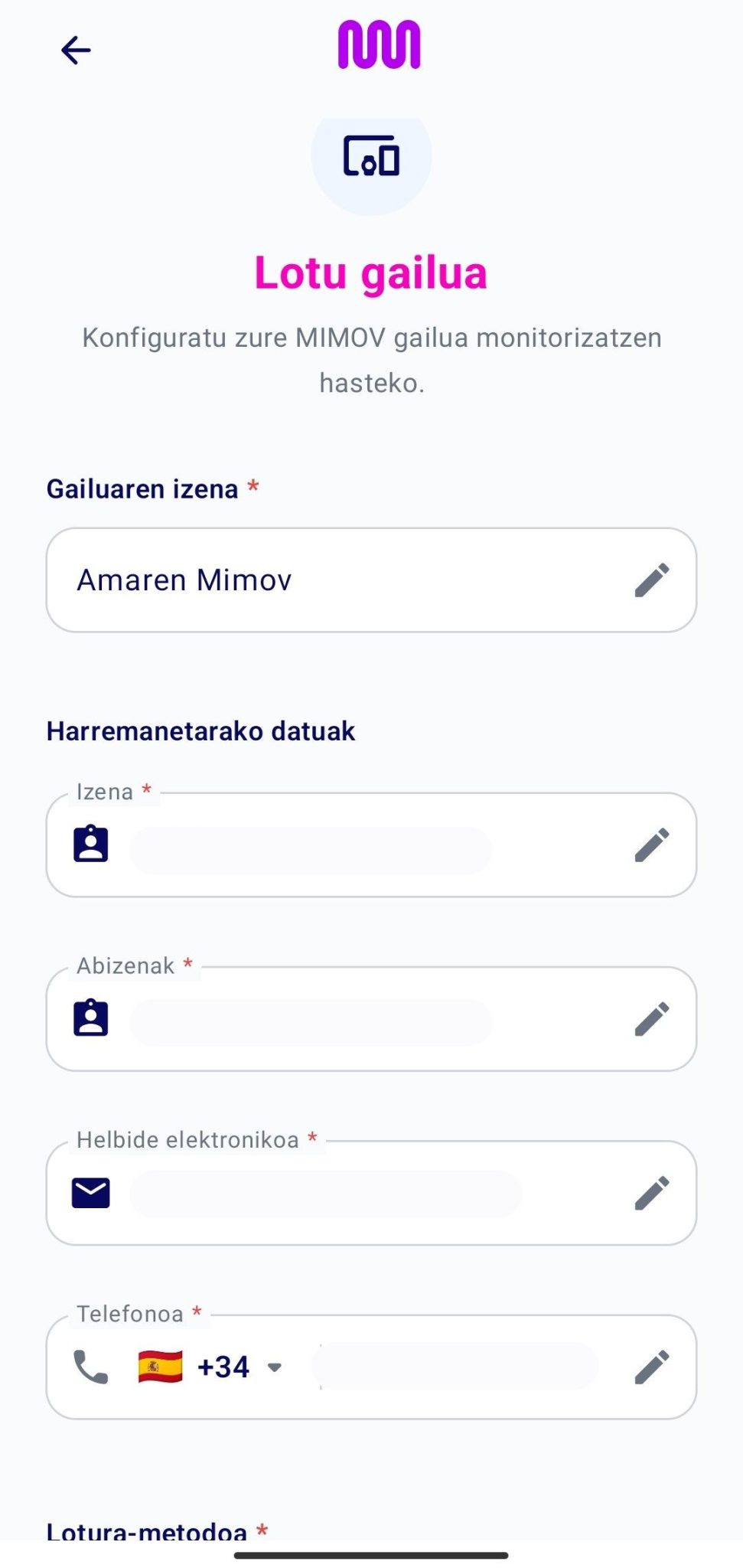
Gailu berri bat gehitzeko:
1. Sakatu “+” (arrosa) botoi flotatzailea.
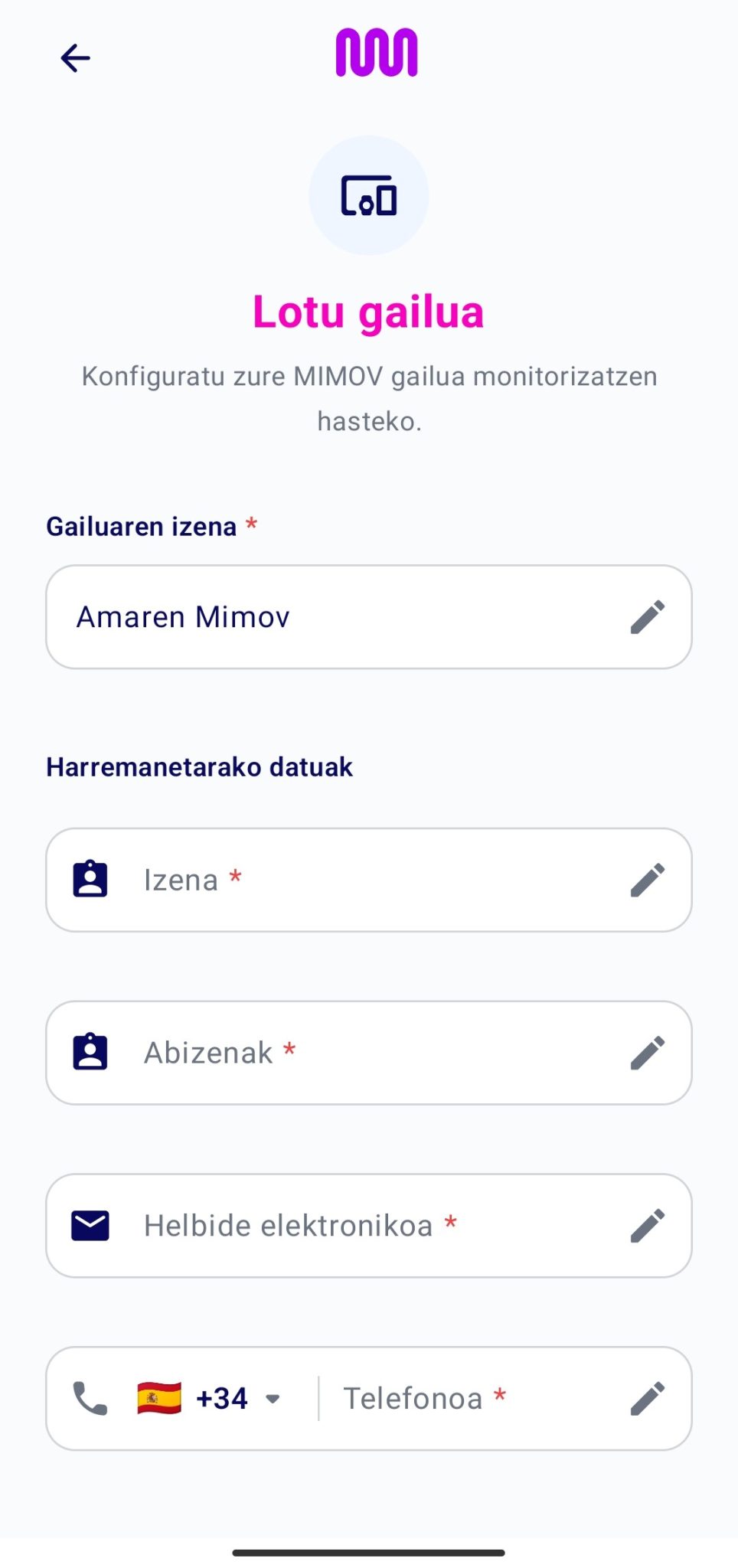
2. Sartu lotura-menuan.
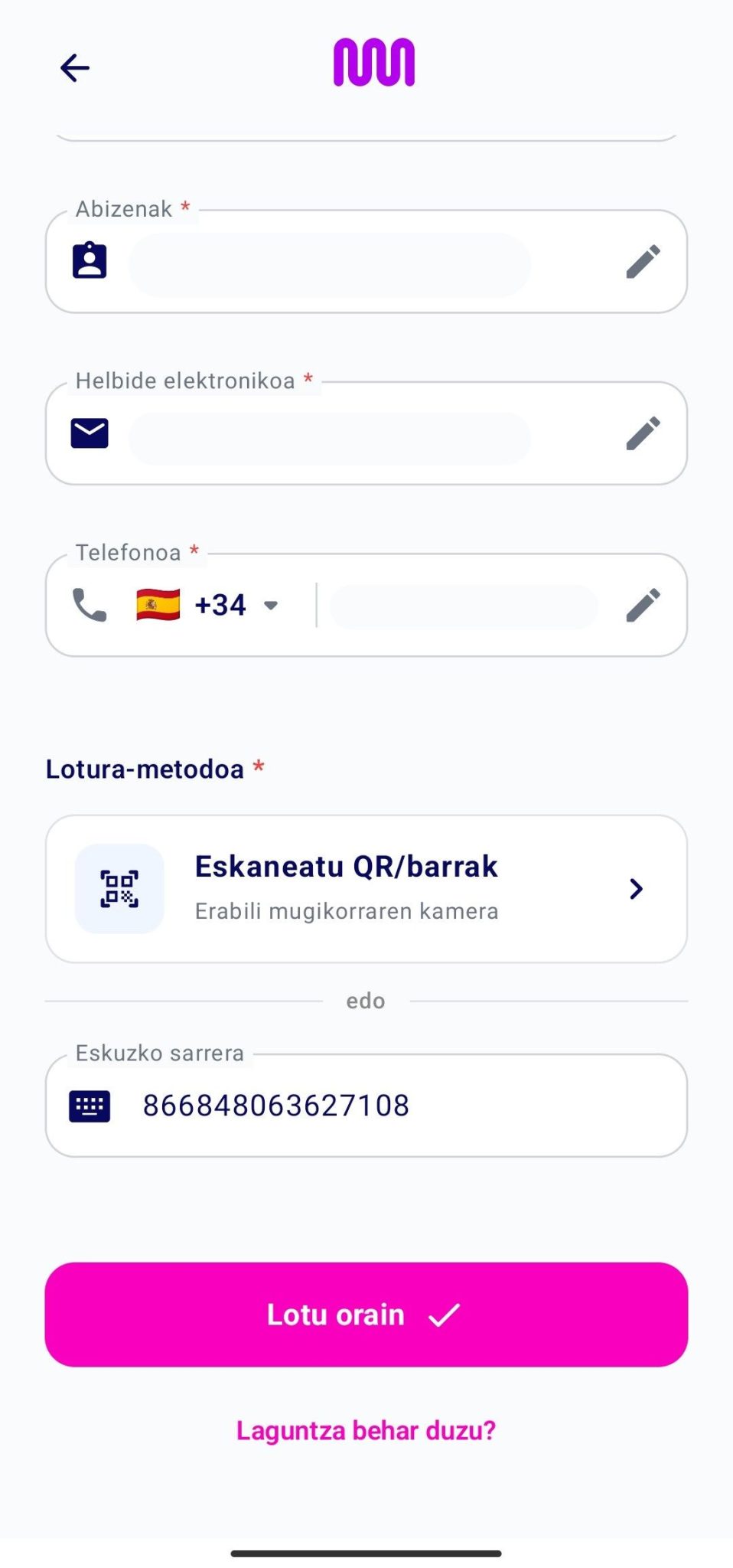
3. Bete gutxienez (*) ikurra duten derrigorrezko eremuak. 
 
Derrigorrezko eremuak Gailuaren izena eta IMEI dira. IMEI eskuz edo gailuaren QR kodea eskaneatuz sar daiteke.

ZER DA IMEI?

IMEI (Ekipo Mugikorraren Nazioarteko Identitatea) gailu bat modu esklusiboan identifikatzen duen 15 digituko kode bakarra da.

Aukeran beste datu hauek ere gehi daitezke:
 
• Izena.
• Abizenak.
• Helbide elektronikoa.
• Telefono-zenbakia.
 
Derrigorrezko eremuak bete ondoren, Lotu orain botoia aktibatuko da.  

4. LOTZEKO ZAIN DAGOEN GAILUA

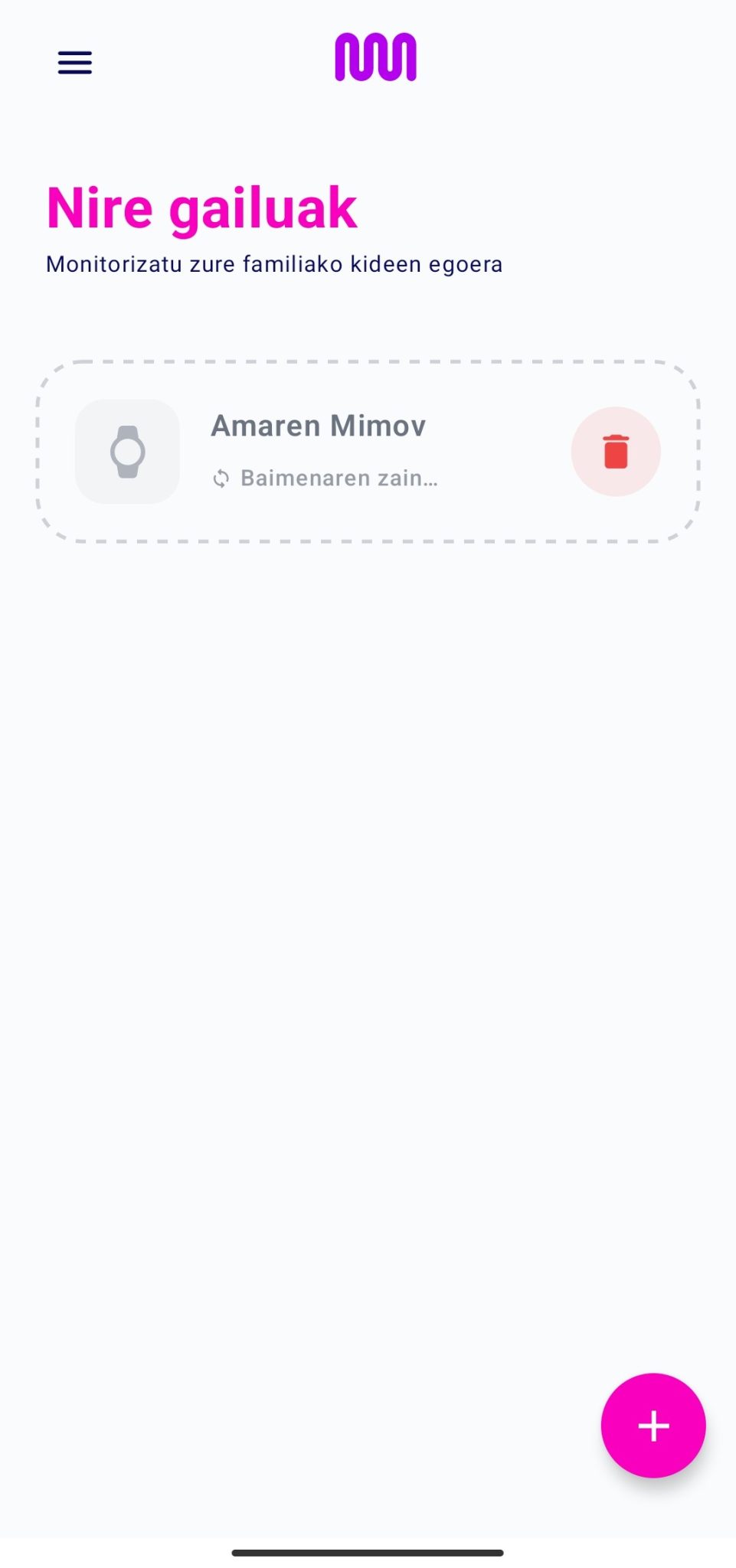
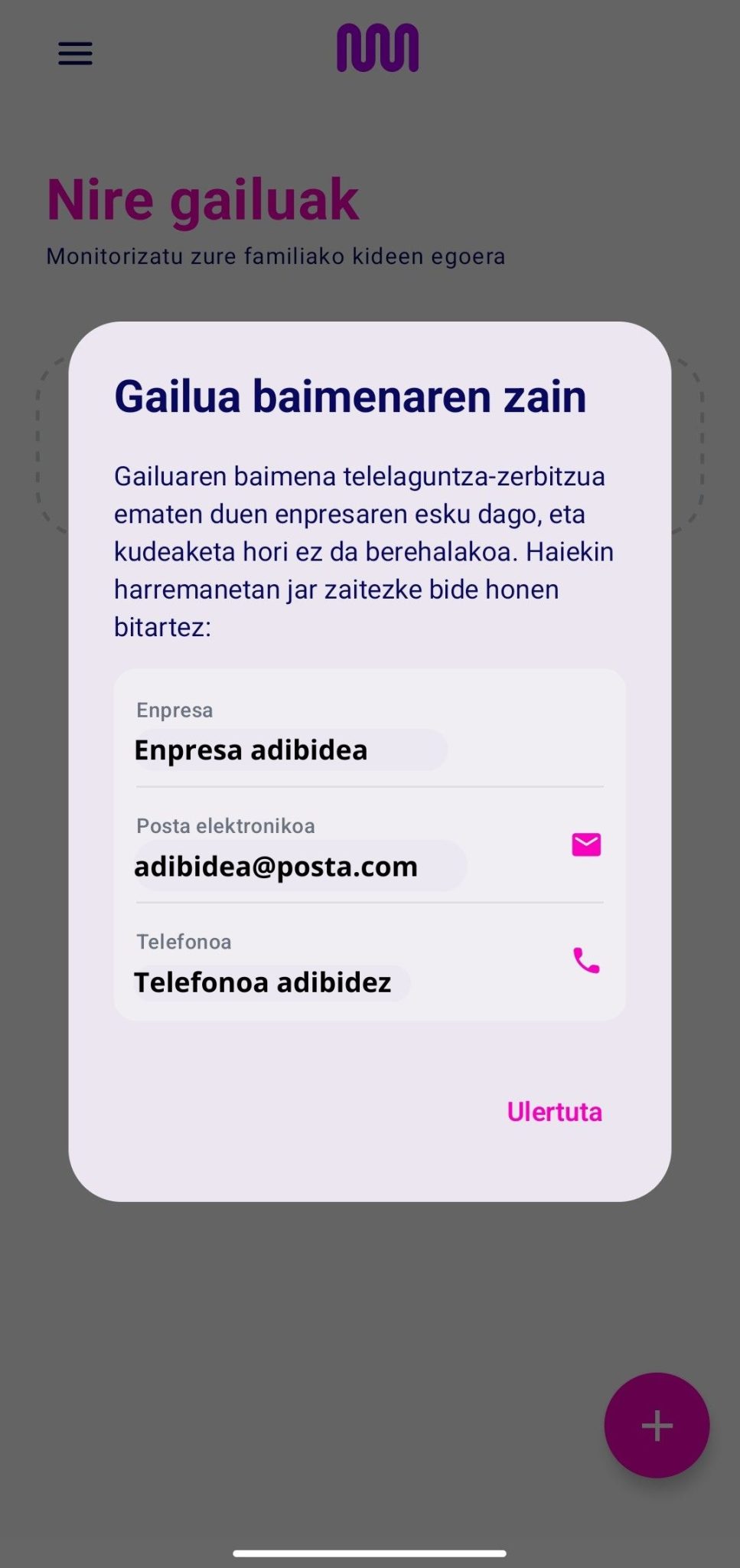
Gailu bat lotzea eskatu ondoren, “Lotzeko zain” gisa agertuko da.

Gailuak ez dira berehala lotzen, zerbitzua ematen duen enpresak honako datu hauek benetakoak direla egiaztatu behar baitu:
 
• Sartutako datuak.
• Gailu batera lotu nahi duen erabiltzailearen identitatea.
 
Prozesu honek tartean dauden erabiltzaileen osotasuna eta segurtasuna bermatzen ditu.
 
Baliteke denbora behar izatea hornitzaileak lotu arte, eta, zalantzarik izanez gero, lotzeko zain dagoen gailua saka dezakezu, eta informazio gehiago lortuko duzu.
 
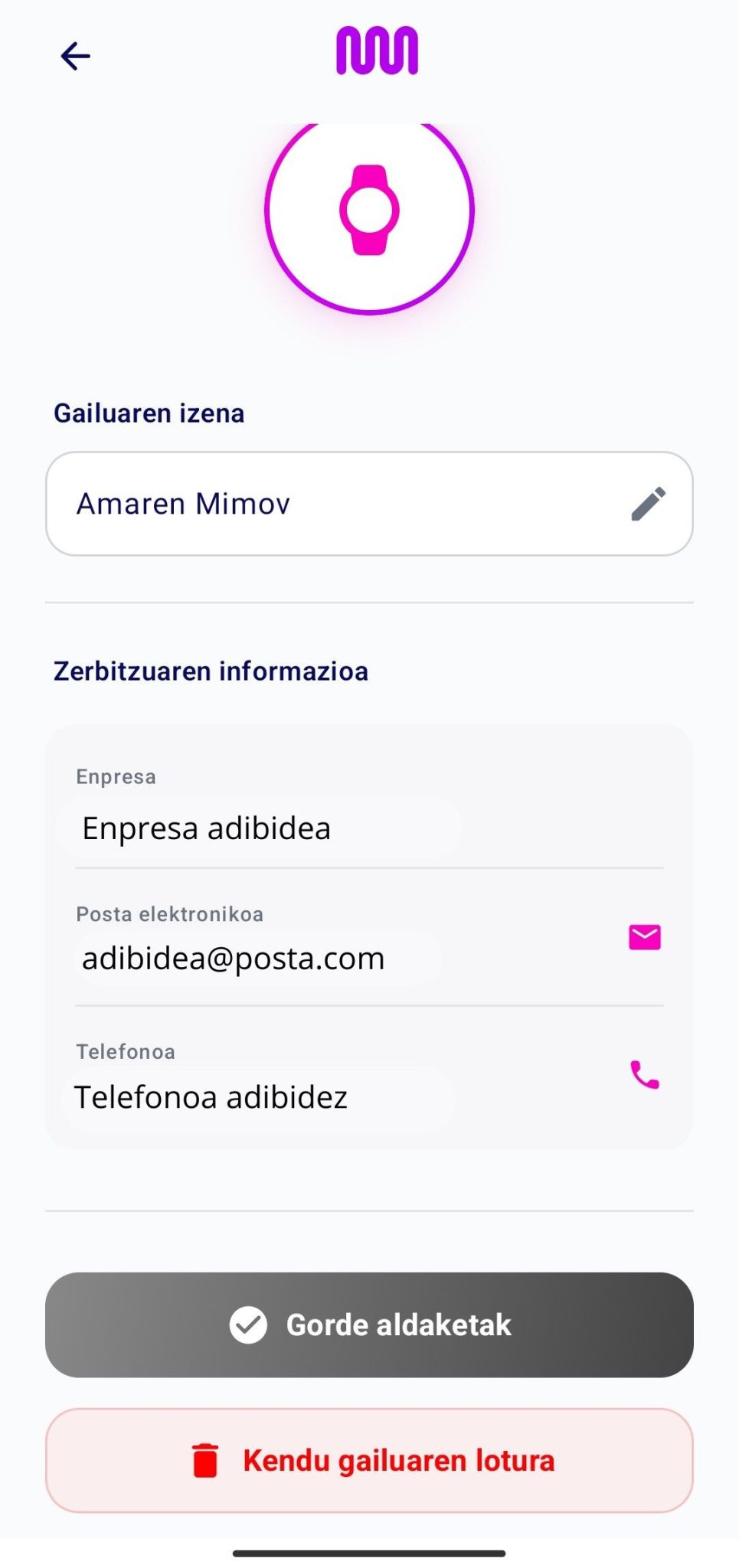
Zain dagoen gailua sakatzen baduzu, hornitzailearen informazio gehigarria lortuko duzu:
 
• Zerbitzua ematen duen enpresa.
• Harremanetarako helbide elektronikoa.
• Telefono-zenbakia.
 
Helbide elektronikoaren edo telefono-zenbakiaren eremuak sakatzean, aplikazioak automatikoki irekiko du posta-aplikazioa edo mugikorraren markagailua.

5. LOTUTAKO GAILUAK

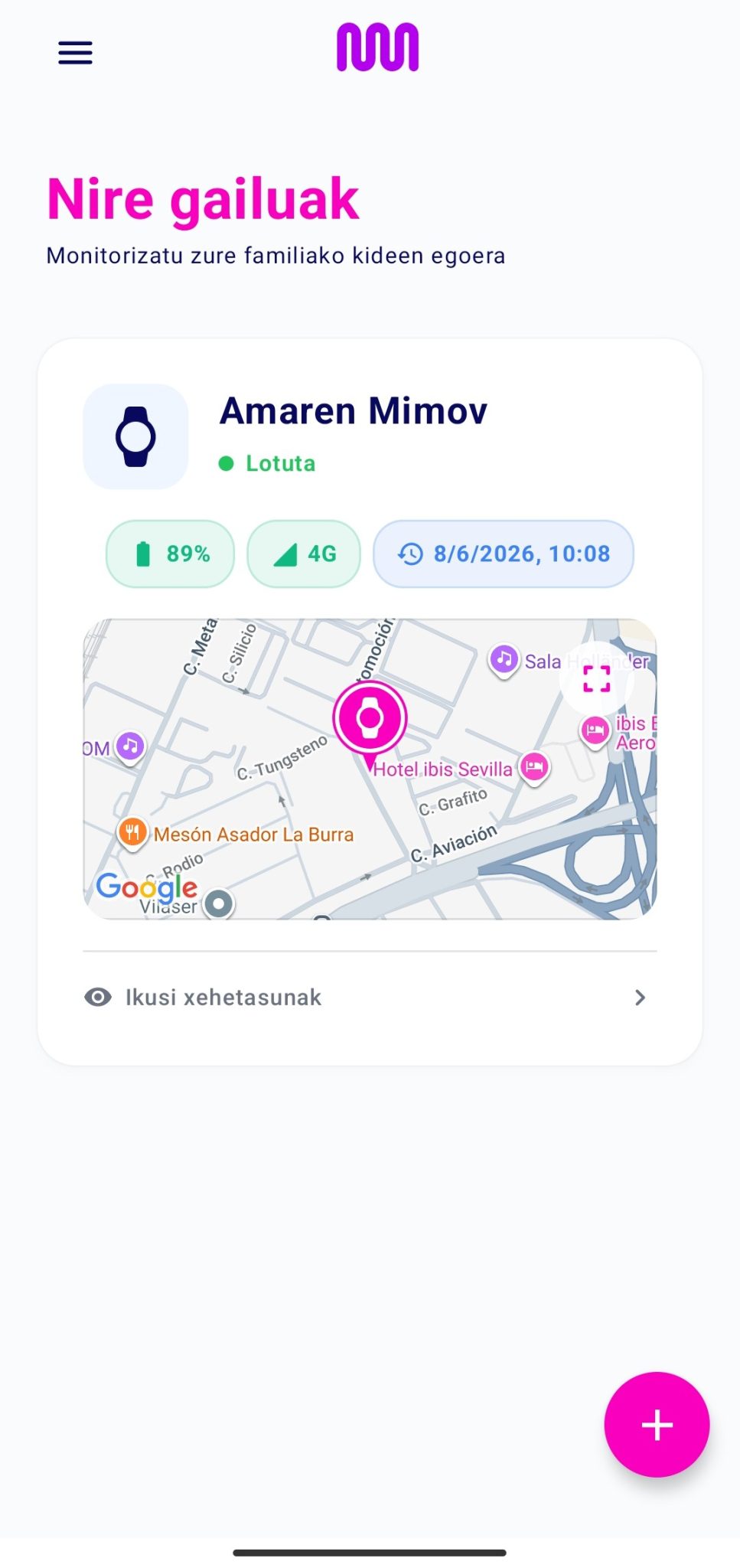
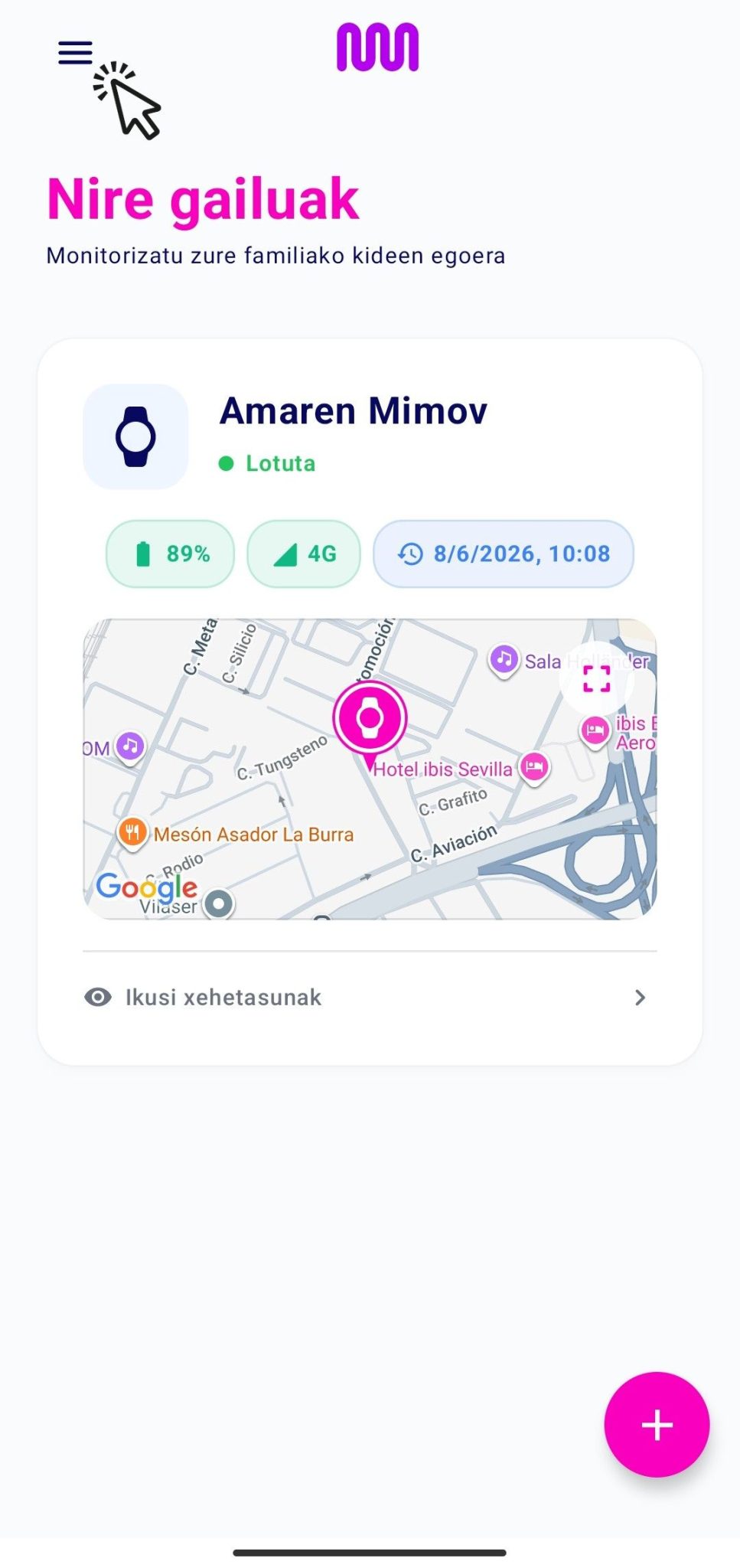
Lotzeko eskaera onartu ondoren, gailua pantaila nagusian agertuko da.

Datuak erregistratzen diren lehen unetik, ikuspegi honetatik honako datu hauek monitoriza ditzakezu:
 
• Gailuaren izena.
• Lotura-egoera.
• Bateria-maila.
• Konektagarritasun mugikorra.
• Azken konexioaren data eta ordua.
• Erregistratutako azken kokapena.

6. GAILUAREN XEHETASUNAK

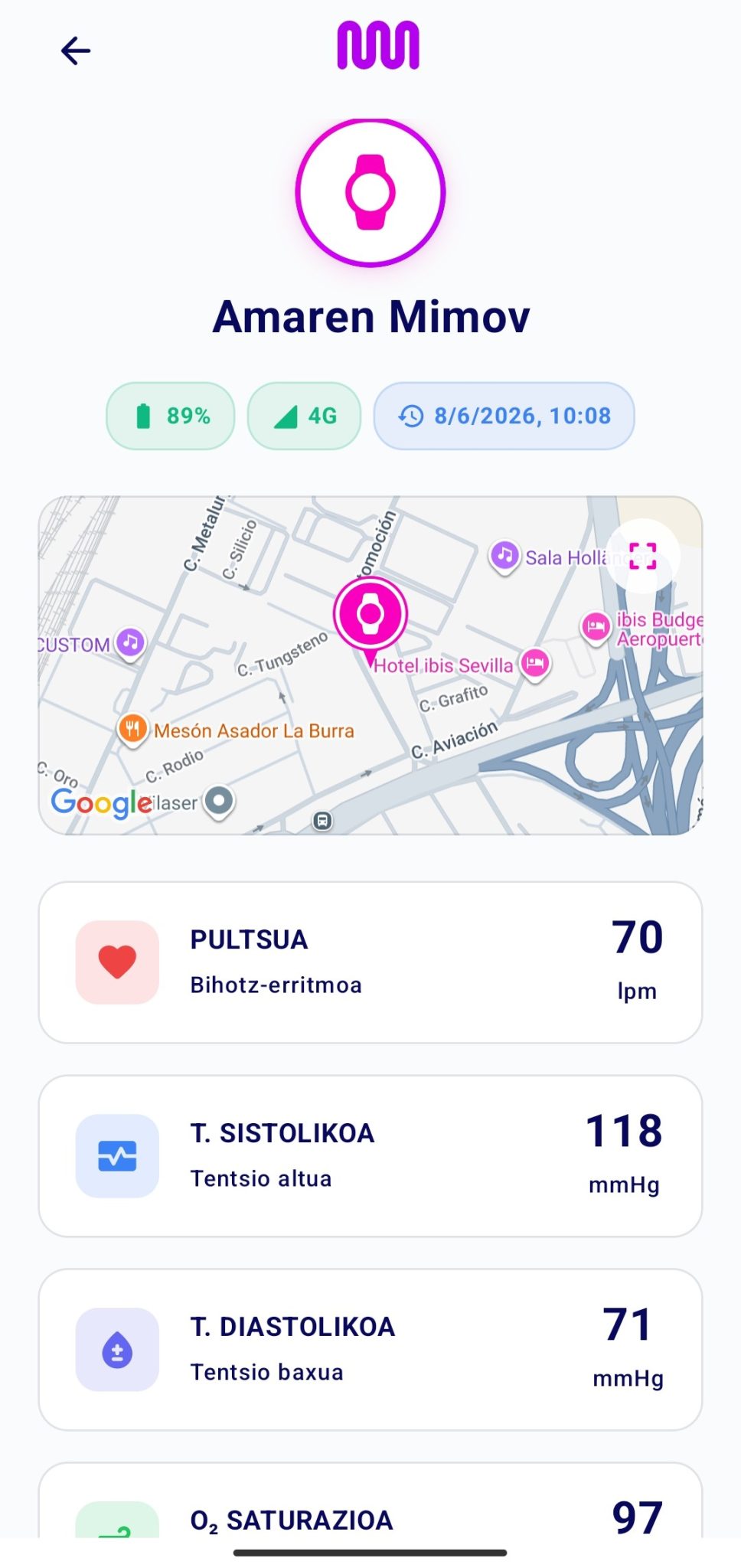
Informazio zehatza ikusteko, sakatu lotutako edozein gailu.

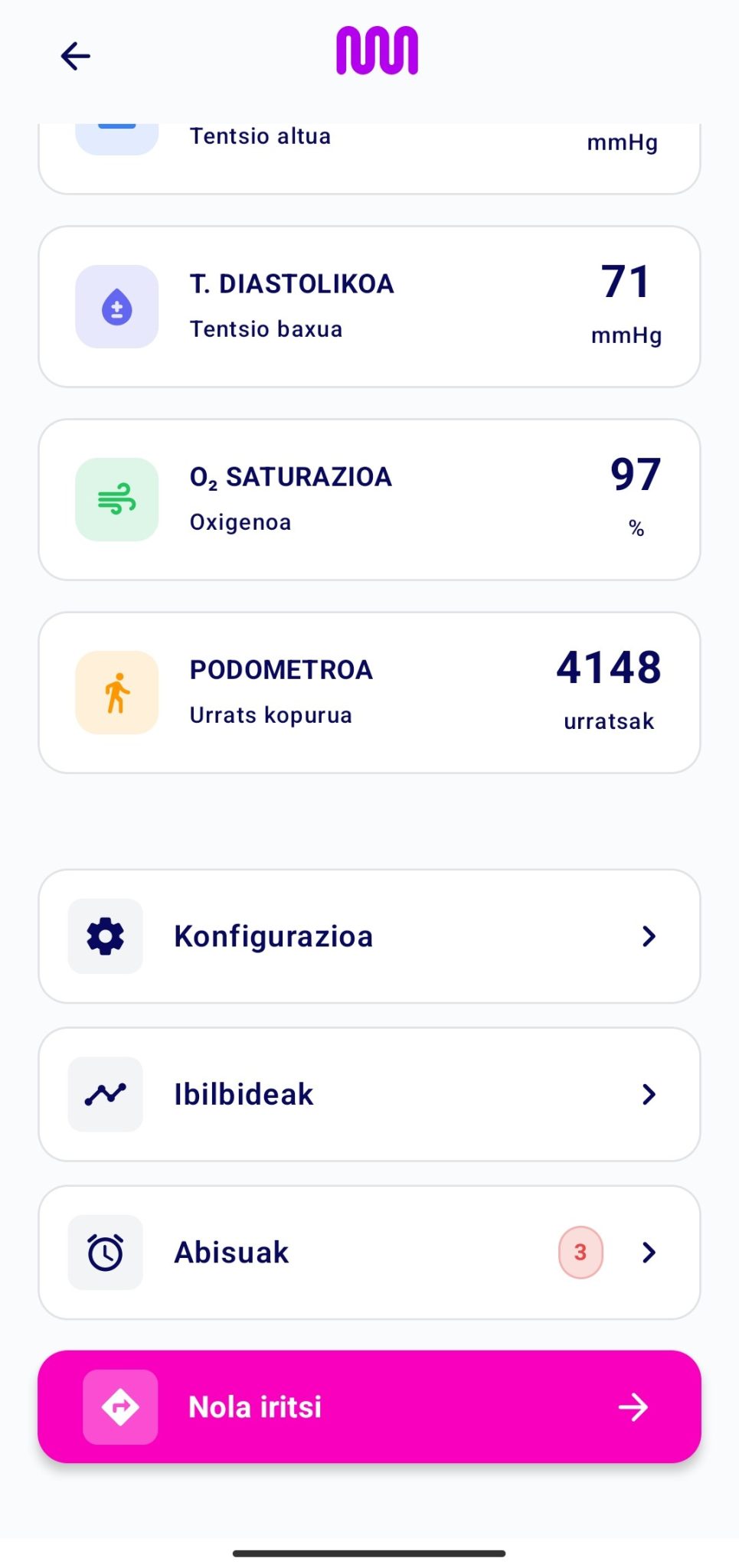
Pantaila honetan honako datu hauek ikus ditzakezu:
 
• Erregistratutako azken datu biometrikoen balioak, gailuak aukera ematen badu eta horretarako konfiguratuta badago. 
• Gailuaren konfigurazioa. 
• Ibilbideak. 
• Abisuak, gailuak onartzen badu eta horretarako konfiguratuta badago.
• Nabigazio-aukerak eta kokapena.

7. GAILUAREN KOKAPENA

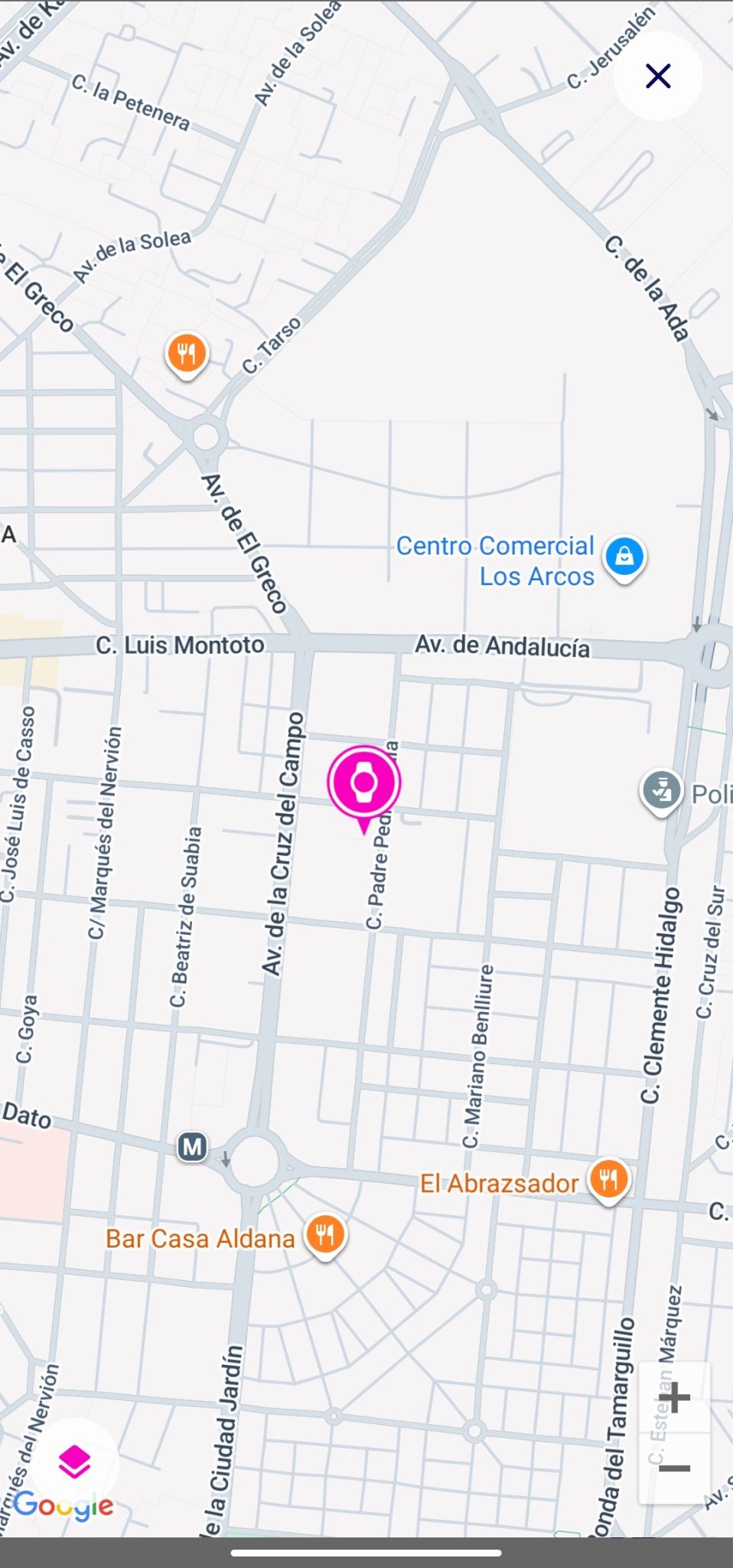
Pantaila nagusitik zein gailu baten xehetasunen barrutik, erregistratutako azken kokapenaren aurrebista bistara daiteke. Mapa pantaila osoan ikusteko eta xehetasun gehiago izateko, sakatu hedatzeko ikonoa (maparen goi-eskuineko aldean). 
 
Ikuspegi honetan hau egin dezakezu:
 
• Kokapen zehatza kontsultatu.
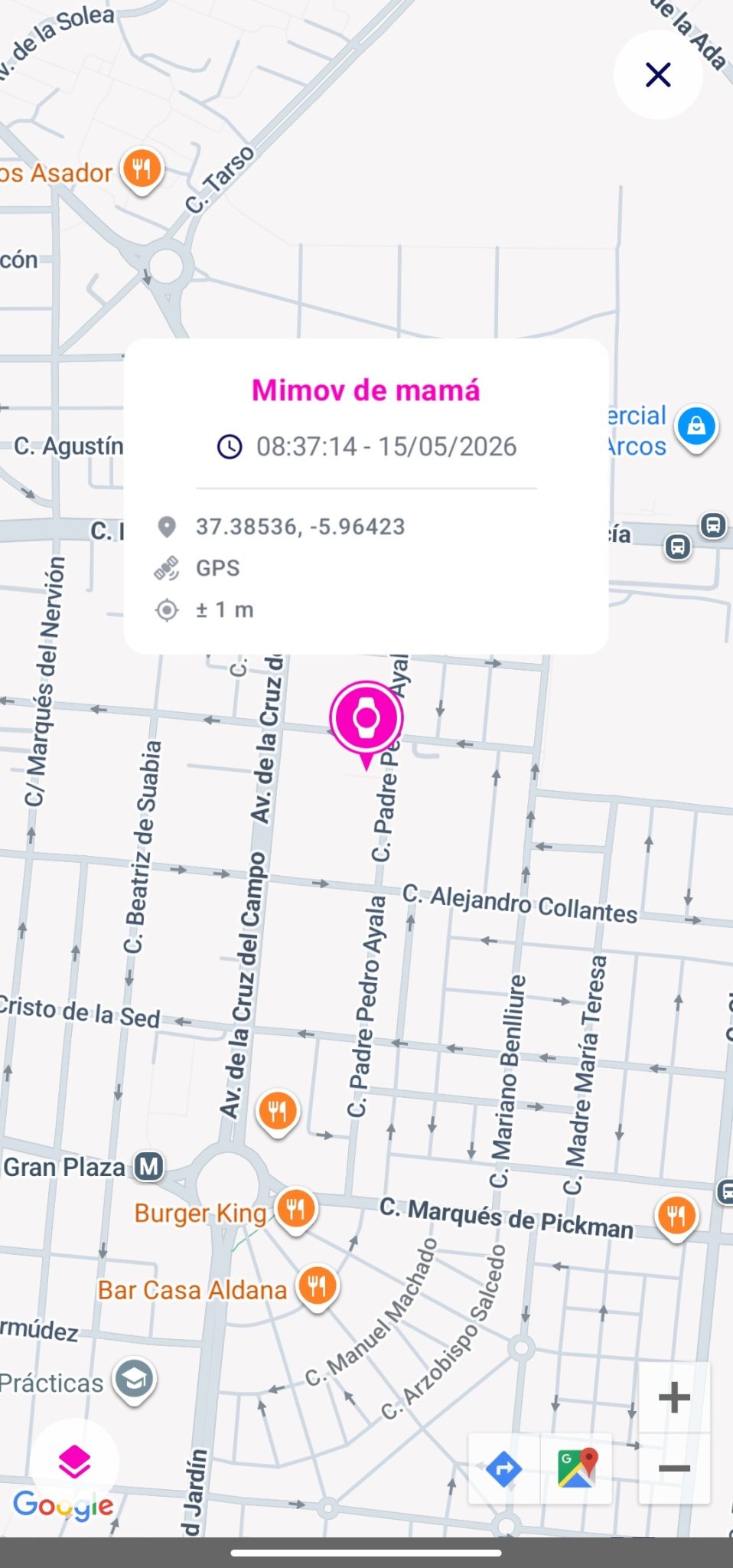
• Erregistratutako puntuari buruzko informazio zehatza ikusi.
Puntua sakatzean bistaratutako datuak hauek dira: 
 
• Gailuaren izena. 
• Erregistroaren data eta ordua. 
• GPS koordenatuak. 
• Kokapenaren zehaztasuna.

8. IBILBIDEAK

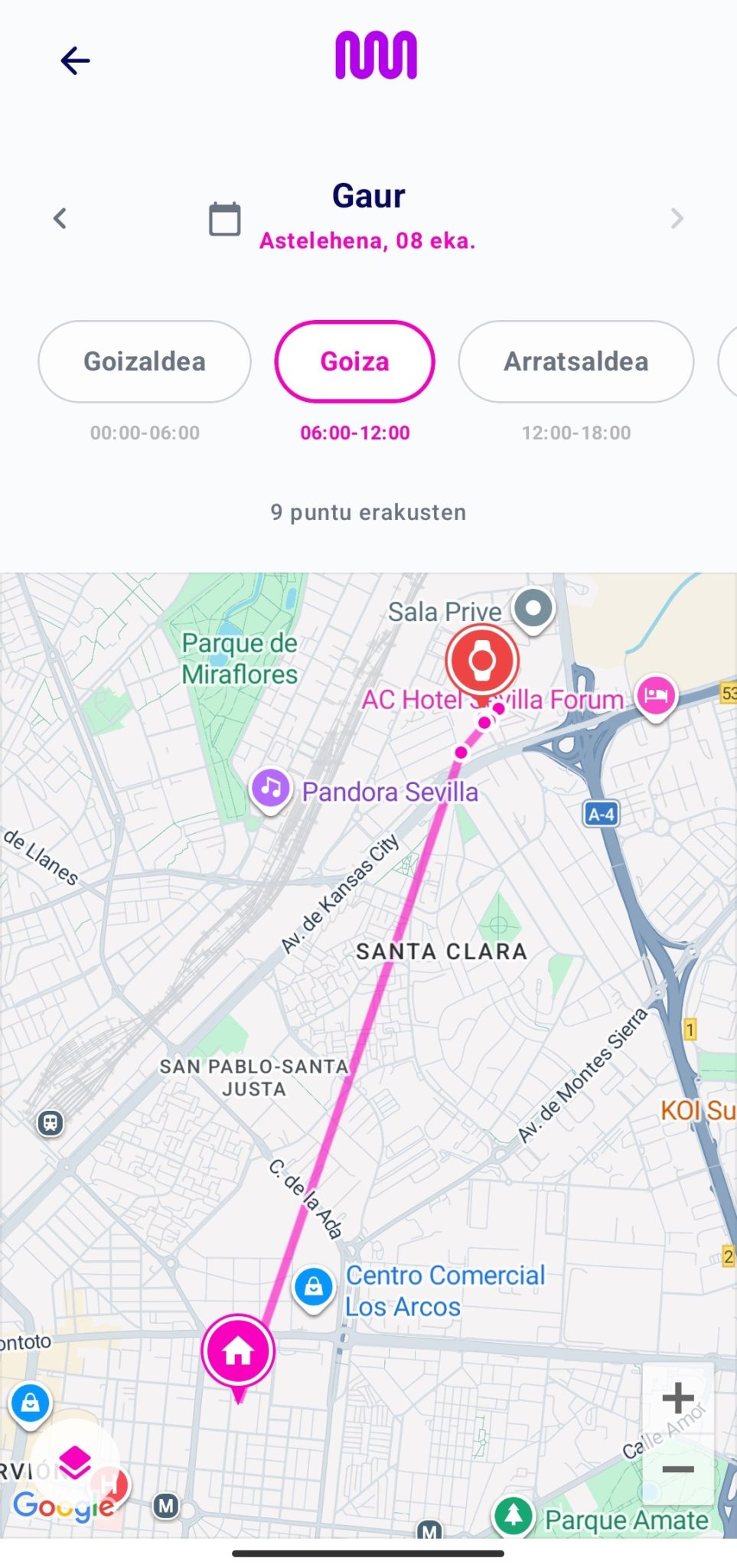
“Ibilbideak” menuan, gailuak erregistratu dituen joan-etorrien historia kontsulta dezakezu. Agertzen den informazioa zehaztutako iragazkiaren araberakoa izango da:
 
• Hautatutako data.
• Aukeratutako ordu-tartea.
 
Aukeratutako data eta orduarekin bat datozenean bakarrik bistaratuko dira ibilbideak.

9. ABISUAK

Gailuak konfiguratutako abisuak baditu, aktibo dauden abisuen kopurua aurrebistatik bistara daiteke.
 
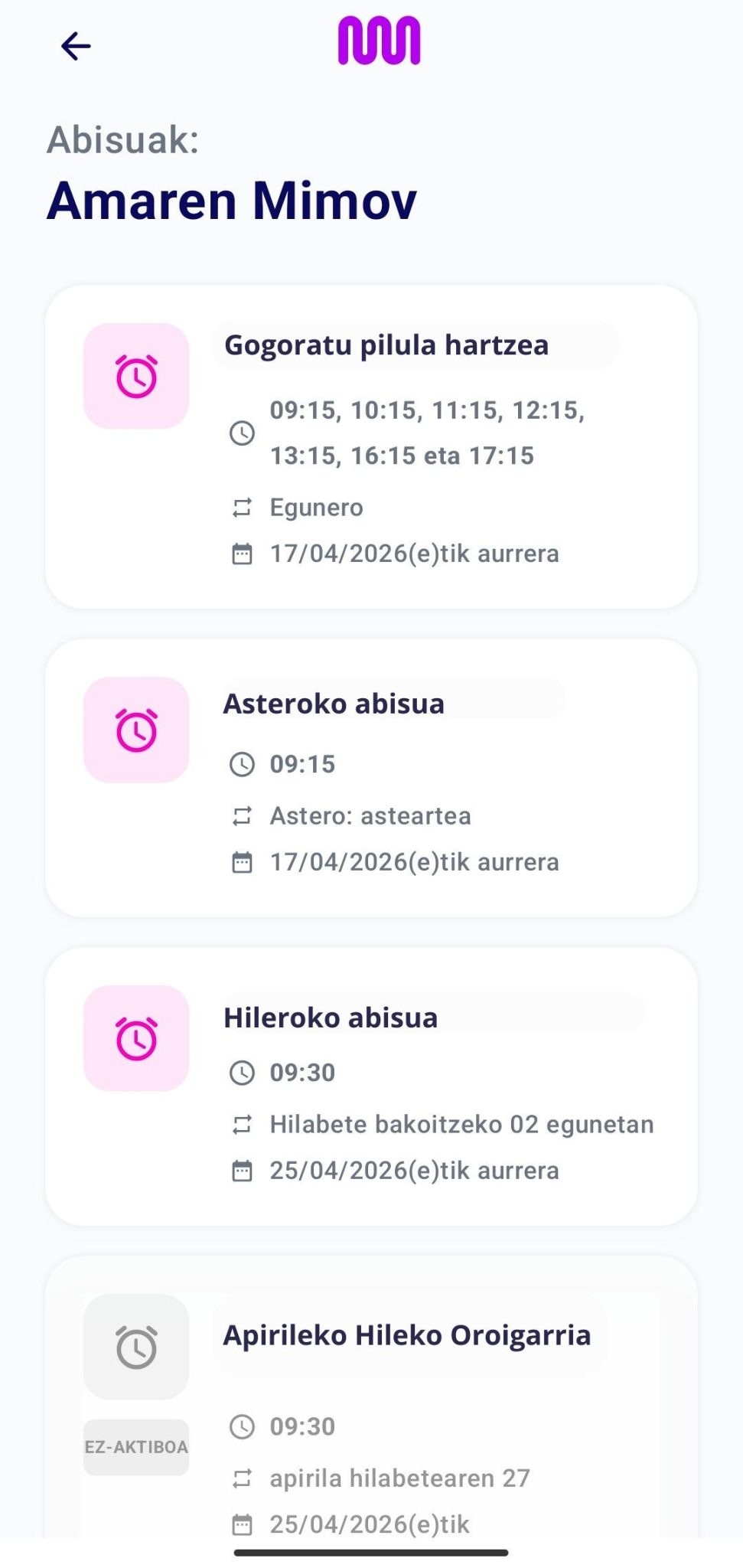
Abisuen menuan sartzean, hauei buruzko informazio zehatza bistaratuko da:
 
• Konfiguratutako mezua edo lokuzioa.
• Programatutako ordua.
• Maiztasuna.
• Indarraldia.
 
Aplikazioak aukera ematen dio erabiltzaileari gailuak konfiguratuta dituen abisuak kontsultatzeko. 
 
Ikonoaren koloreari esker, bizkor identifika dezakezu abisuaren egoera:
 
• Arrosa: abisu aktiboa.
• Grisa: abisu inaktiboa.

10. NOLA IRITSI

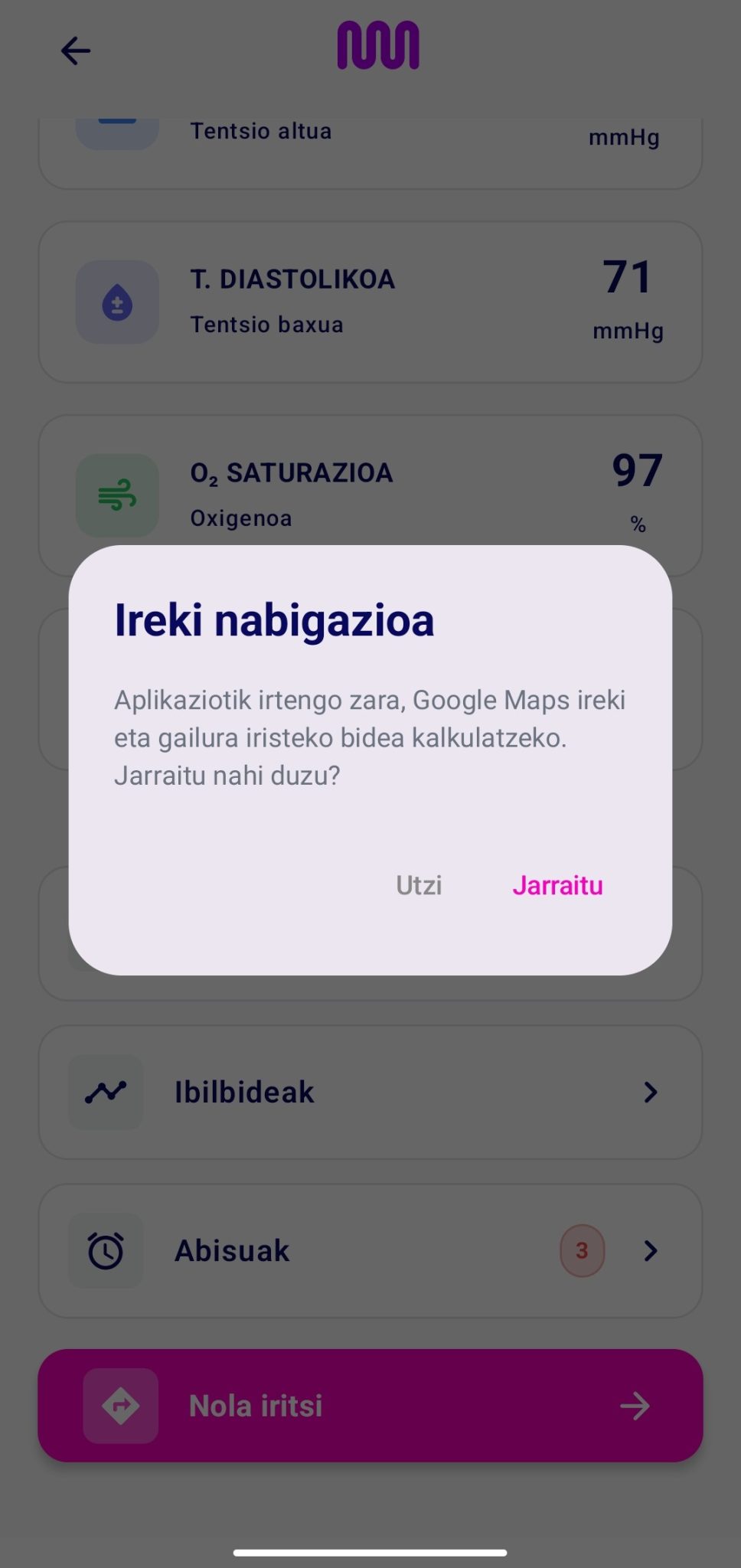
“Nola iritsi” funtzioarekin, erabiltzaileak mugikorrean lehenetsita duen nabigazio-tresna ireki dezake, gailuak erregistratutako azken kokapenerako bidea kalkulatzeko.
 
Aukera hau sakatzean, Mimov aplikaziotik atera eta kanpo-nabigazioko aplikaziora irteteko baimena emateko eskatuko zaio erabiltzaileari.
 
Ekintza berretsi ondoren, honako hauek egin ditzakezu:
 
• Gailura iristeko dagoen distantzia kalkulatu.
• Nabigazio-argibideak lortu.

11. GAILUAREN KONFIGURAZIOA

Gailuaren konfigurazio-menutik hau egin dezakezu:
 
• Gailuaren uneko izena ikusi eta izena aldatu. 
• Zerbitzu-hornitzailearen informazioa kontsultatu.
• Erakunde-emailearekin harremanetan jartzeko datuak eskuratu.
 
Pantaila honetatik, erabiltzaileak gailuaren lotura kentzeko aukera ere badu.
 
OHARRA: Gailuaren izena aldatzen baduzu, gogoratu aldaketak gorde behar dituzula.

12. KENDU GAILUAREN LOTURA

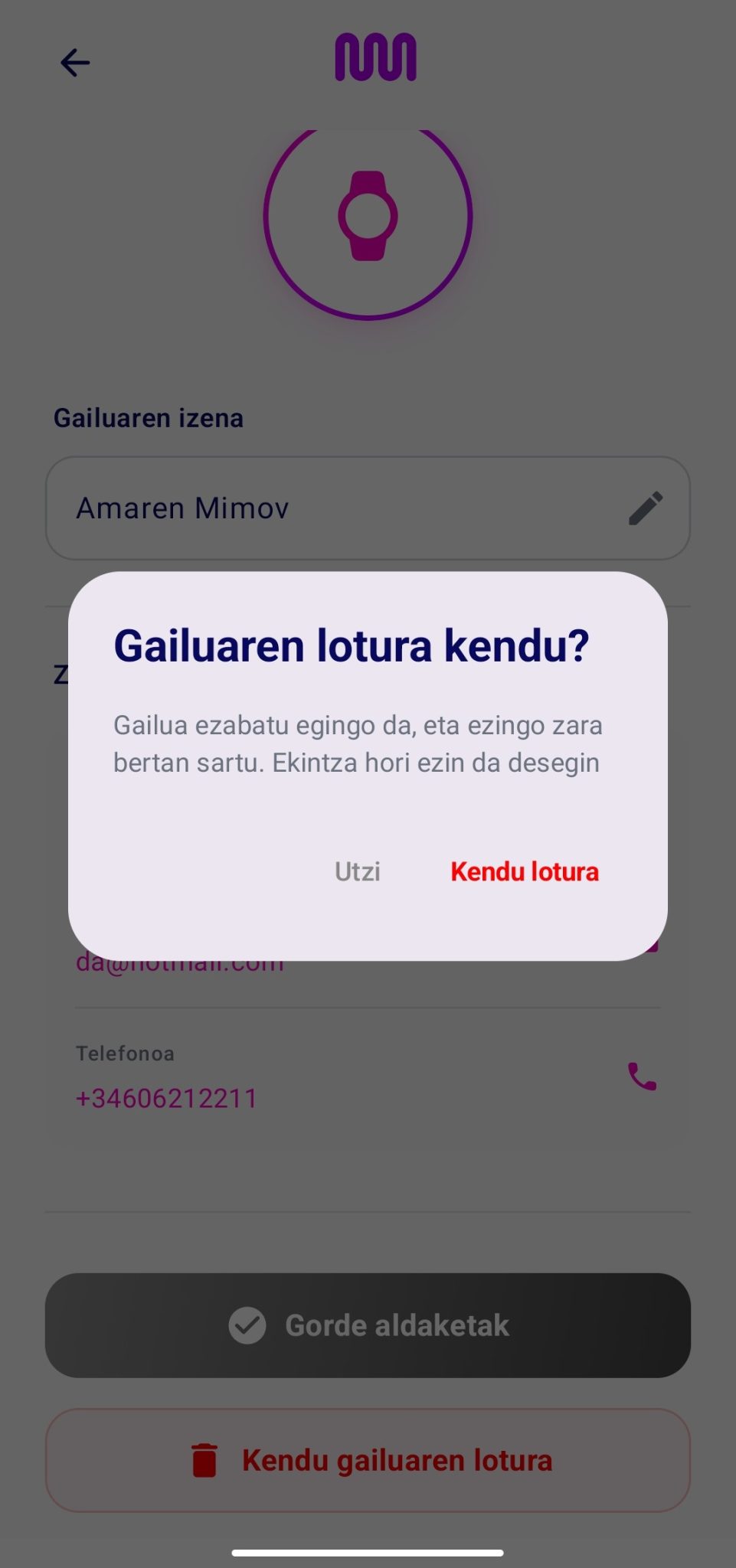
Gailua konfiguratzeko menutik gailuaren lotura ken dezakezu. Lotura behin betiko kendu baino lehen, eragiketa berresteko eskatuko da. Lotura kendu ondoren, erabiltzaileak berriro lotu nahi badu, lotzeko prozesu osoa hasi beharko du.

Lotura kentzea berresten bada:
 
• Pantaila nagusira itzuliko da.
• Gailua desagertu egingo da lotutako gailuen zerrendatik.

13. ALBOKO MENUA

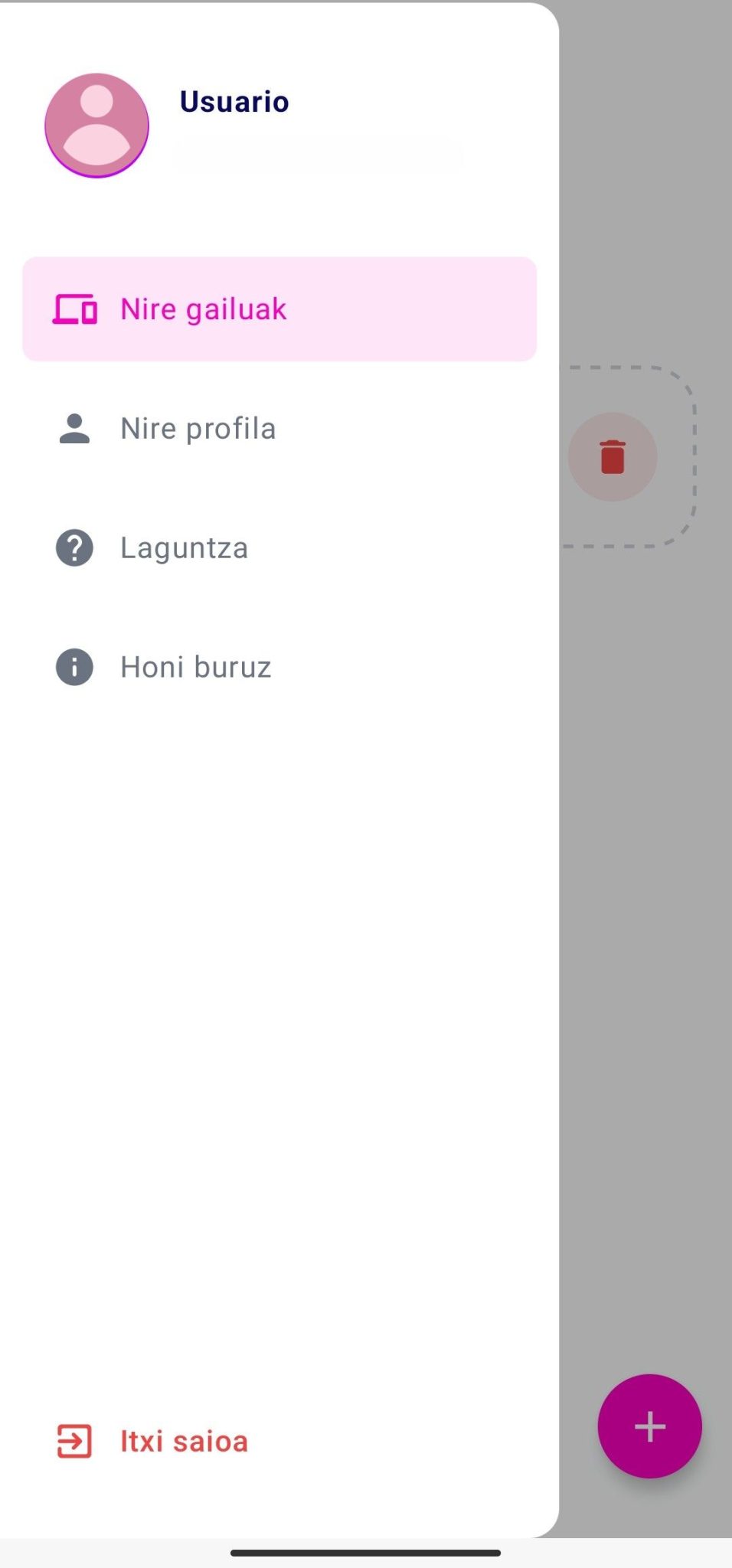
Alboko menua zabaltzeko, sakatu goi-ezkerreko izkinan dagoen ikonoa (ikusi geziaren ikonoa).

Alboko menutik, aukera hauetan sar zaitezke:
 
• Nire gailuak.
• Nire profila.
• Laguntza.
• Honi buruz.
• Itxi saioa.

Erabiltzaileak bere profileko argazkia ere ikus dezake, Google edo Apple kontuan duen argazkia, baita bere erabiltzaile-izena ere.

14. NIRE PROFILA

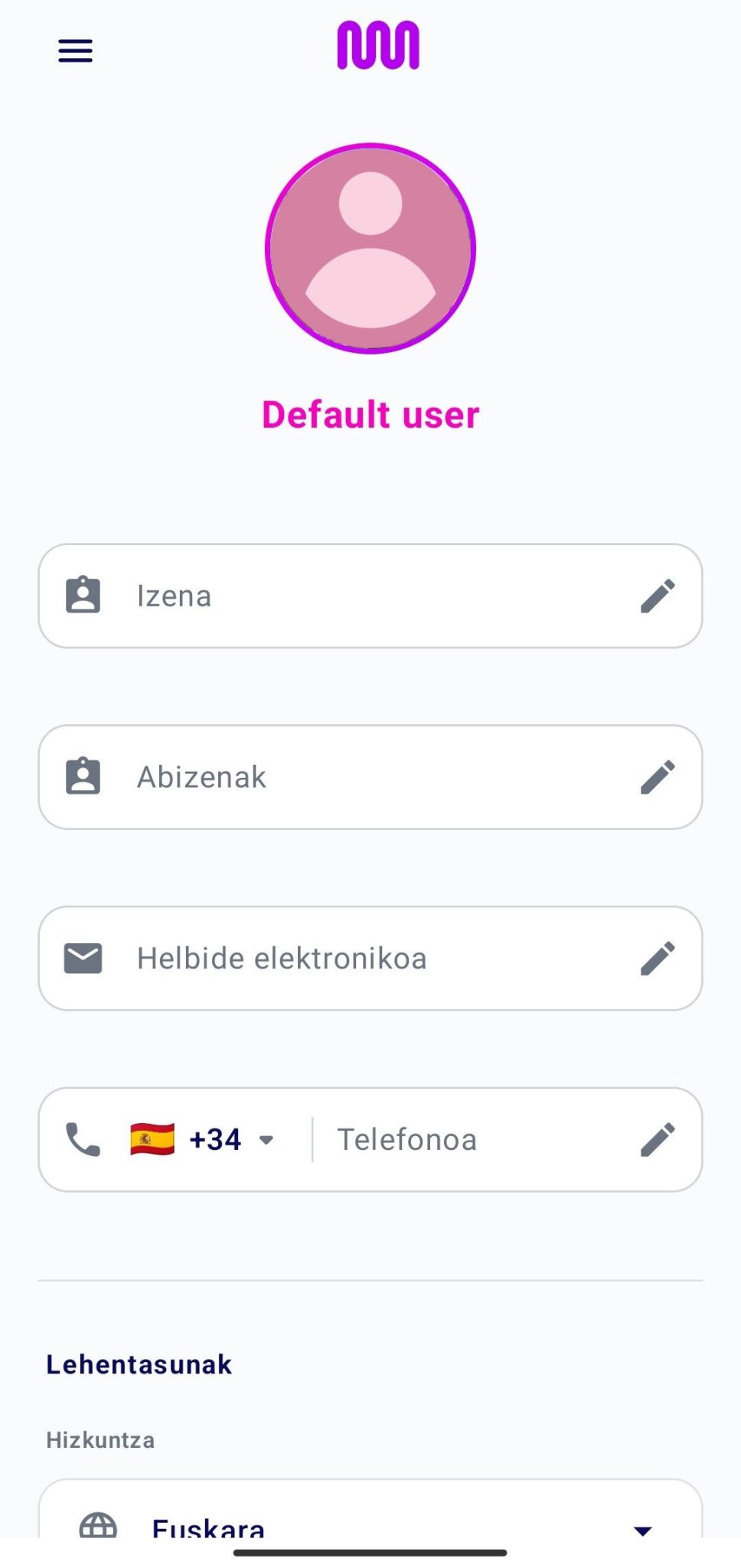
“Nire profila” atalean, honako datu hauek kudea ditzakezu:
 
• Izena.
• Abizenak.
• Helbide elektronikoa.
• Telefono-zenbakia.
• Aplikazioaren hizkuntza.
 
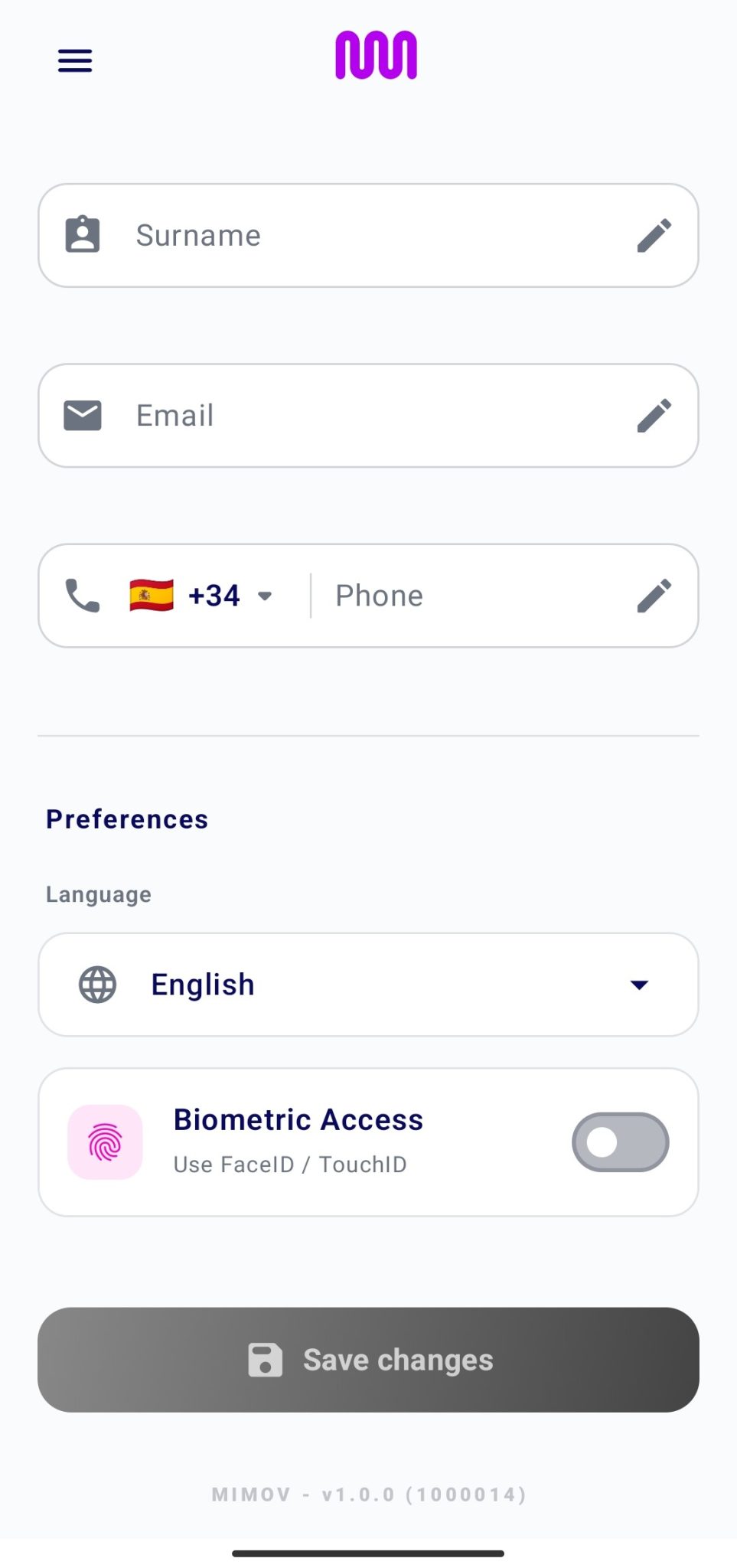
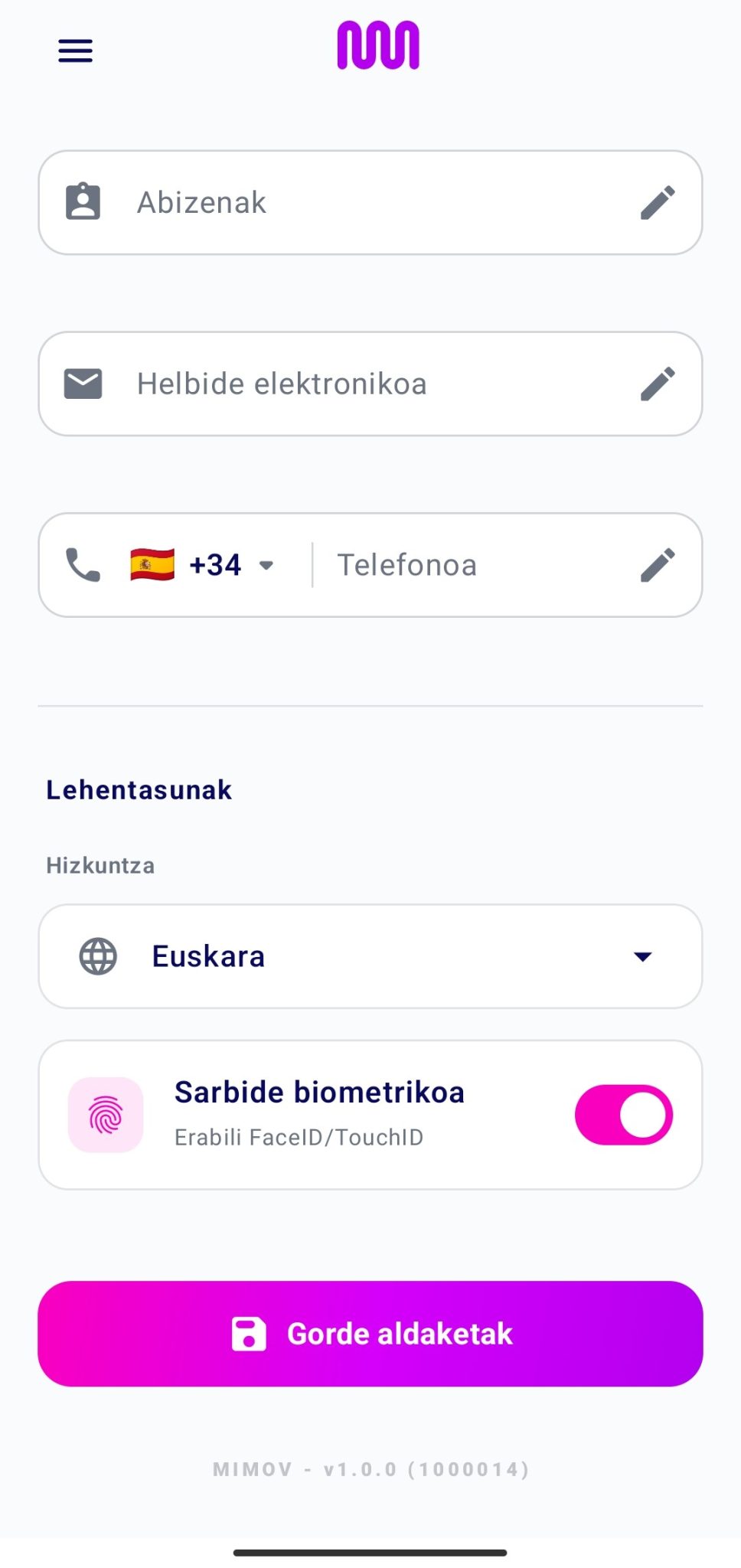
Sarbide biometrikoa ere aktiba dezakezu (hatz-marka eta/edo aurpegi-ezagutza).
 
GARRANTZITSUA: Aldaketak egin ondoren, gogoratu “Gorde aldaketak” sakatzea.

15. DATU BIOMETRIKOEKIN SARTZEA

Aplikazioan sartzeko, bide hauek erabil daitezke:
 
• Hatz-marka.
• Aurpegi-ezagutza.
 
Aukera horien erabilgarritasuna gailu mugikorraren gaitasunen araberakoa izango da.
 
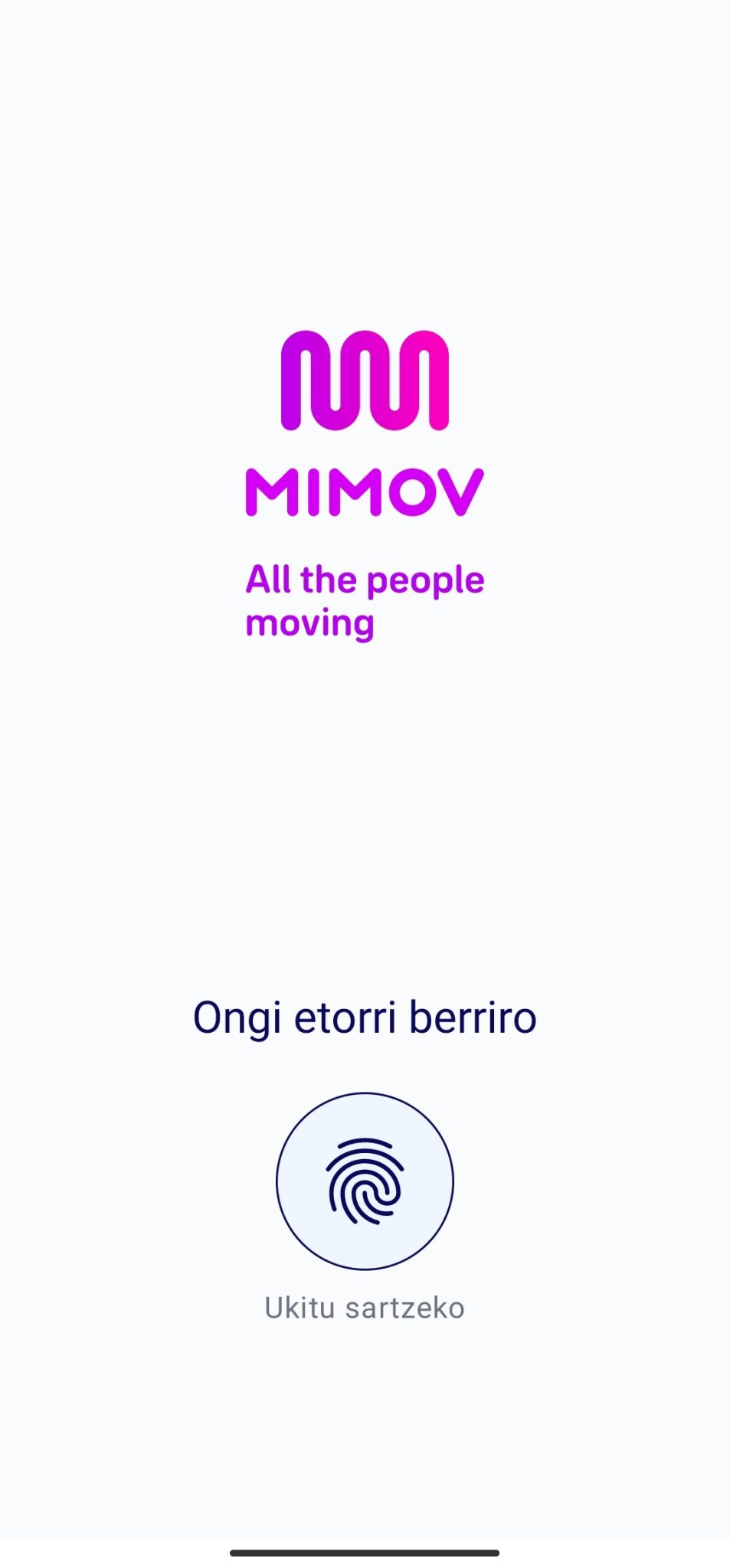
Sarbide biometrikoa aktibatu ondoren, aplikazioak autentifikazioa eskatuko du berriro irekitzean.

Aplikaziotik irten eta sarbide biometrikoa aktibatu ondoren berriro irekitzen badugu, hau ikusiko dugu:

16. ITXI SAIOA

Alboko menutik aktibatuta dagoen saioa itxi dezakezu.

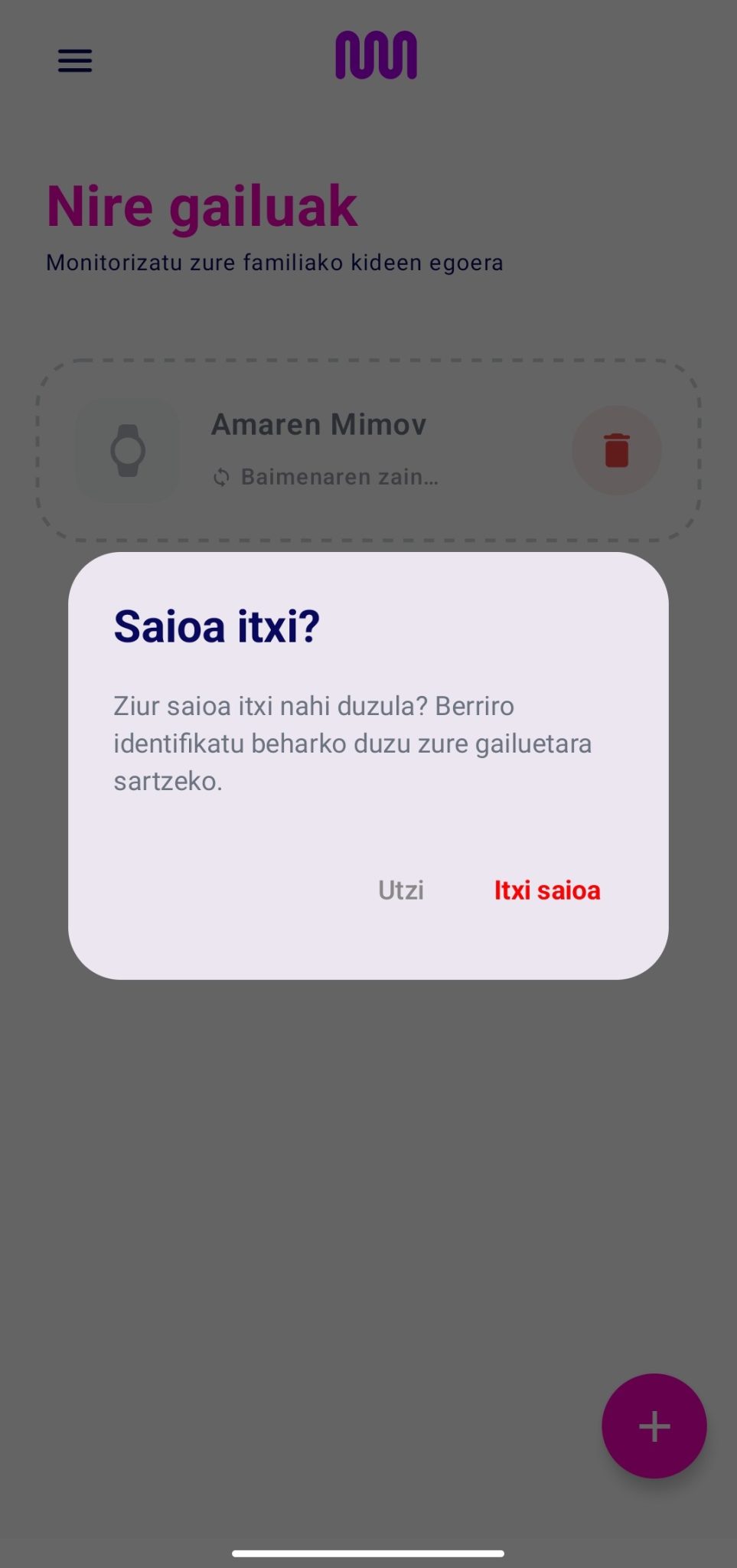
“Itxi saioa” sakatzean, aplikazioak berrespen-mezu bat erakutsiko du.

Ekintza berresten baduzu:
 
• Uneko saioa itxiko da.
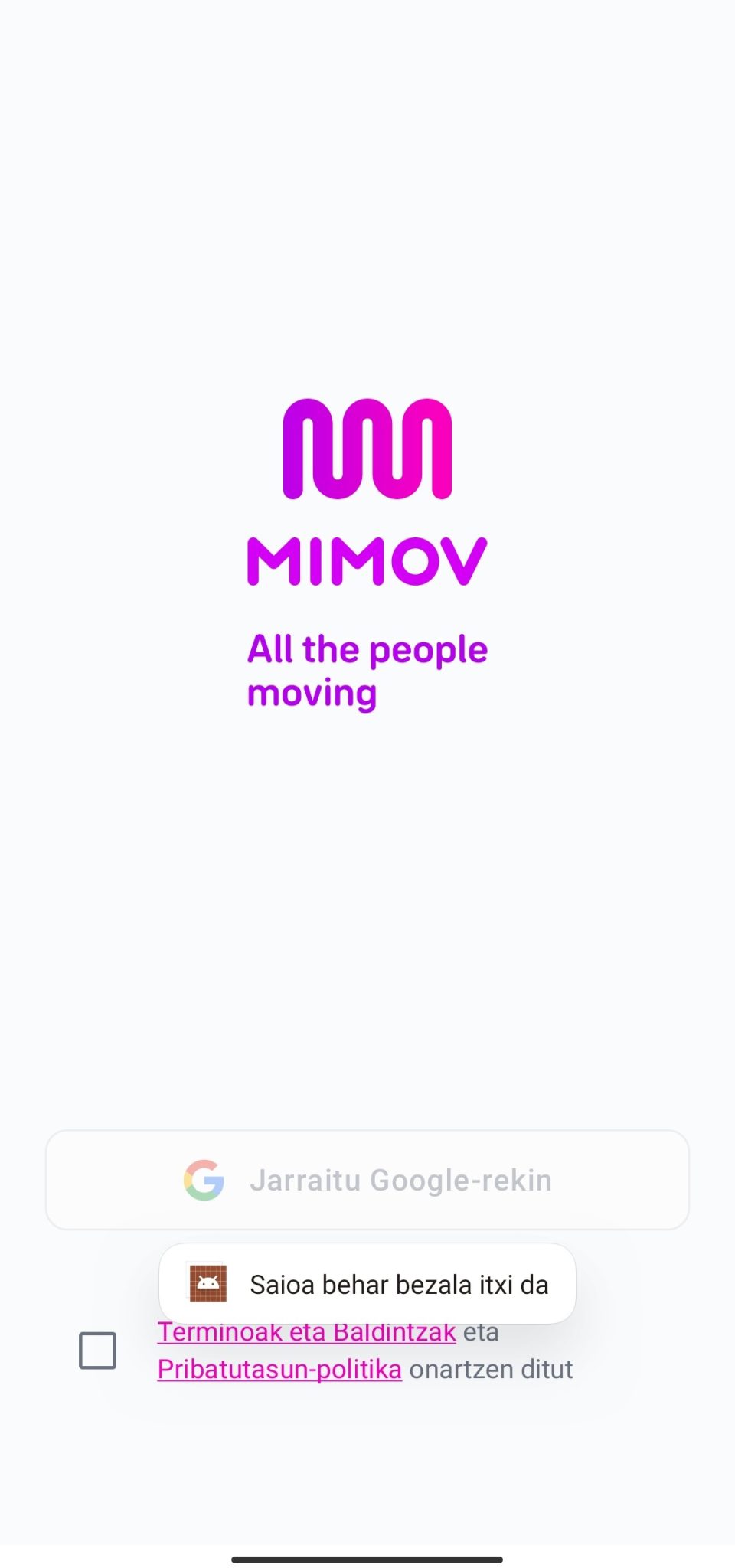
• Saioa hasteko pantailara itzuliko zara.
• Saioa behar bezala itxi dela adierazten duen mezu bat bistaratuko da.
MIMOV
Resumen de privacidad

Esta web utiliza cookies para que podamos ofrecerte la mejor experiencia de usuario posible. La información de las cookies se almacena en tu navegador y realiza funciones tales como reconocerte cuando vuelves a nuestra web o ayudar a nuestro equipo a comprender qué secciones de la web encuentras más interesantes y útiles.