MIMOV es una aplicación móvil que permite monitorear y gestionar los dispositivos de sus familiares de forma cómoda y sencilla. A través de la aplicación es posible consultar distintos aspectos: ubicación del dispositivo, revisar recorridos, consultar recordatorios y visualizar información de estado en tiempo real.
La aplicación está disponible para dispositivos Android e iOS.
La descarga de la aplicación puede hacerse desde:
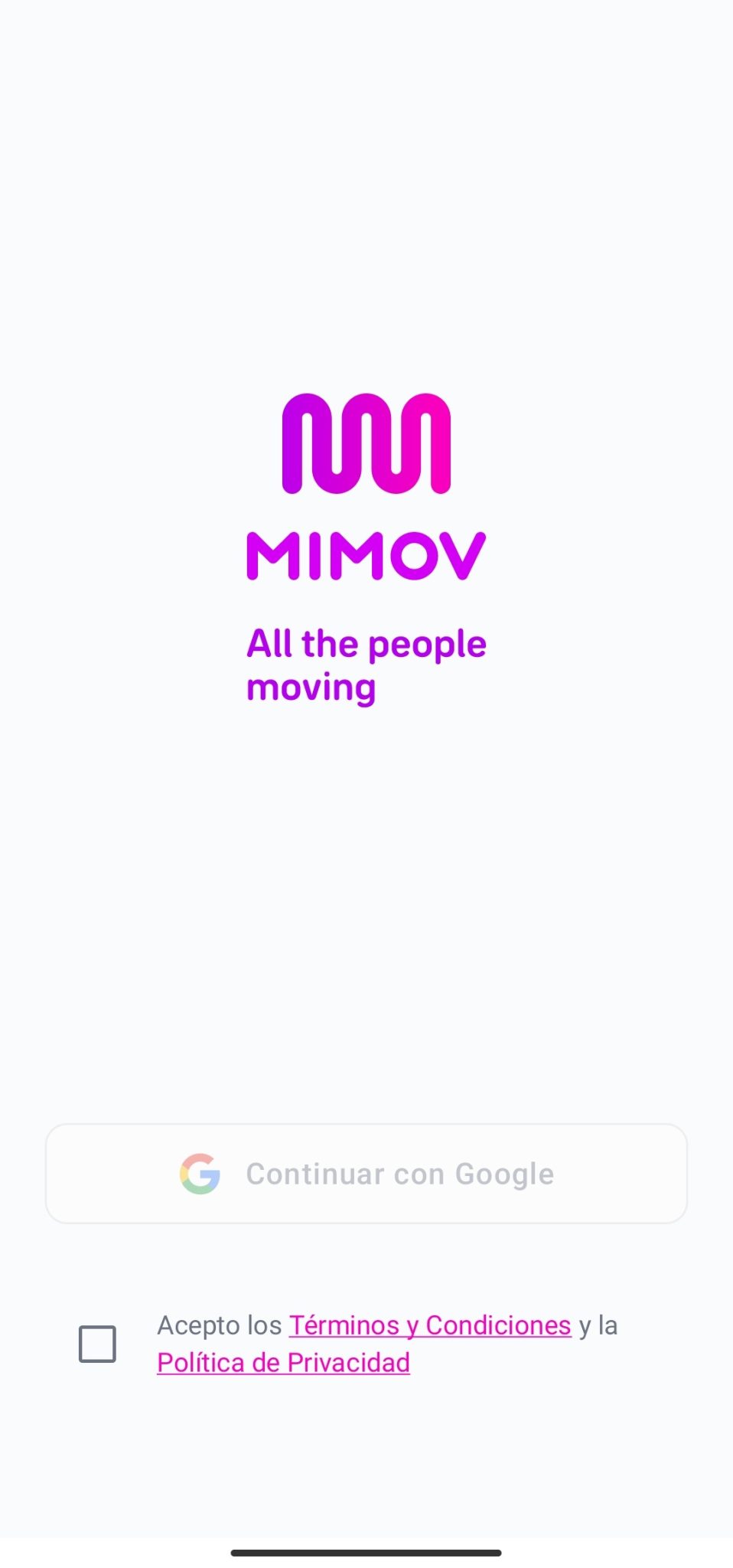
Una vez instalada, la primera pantalla que aparecerá será la de inicio de sesión.
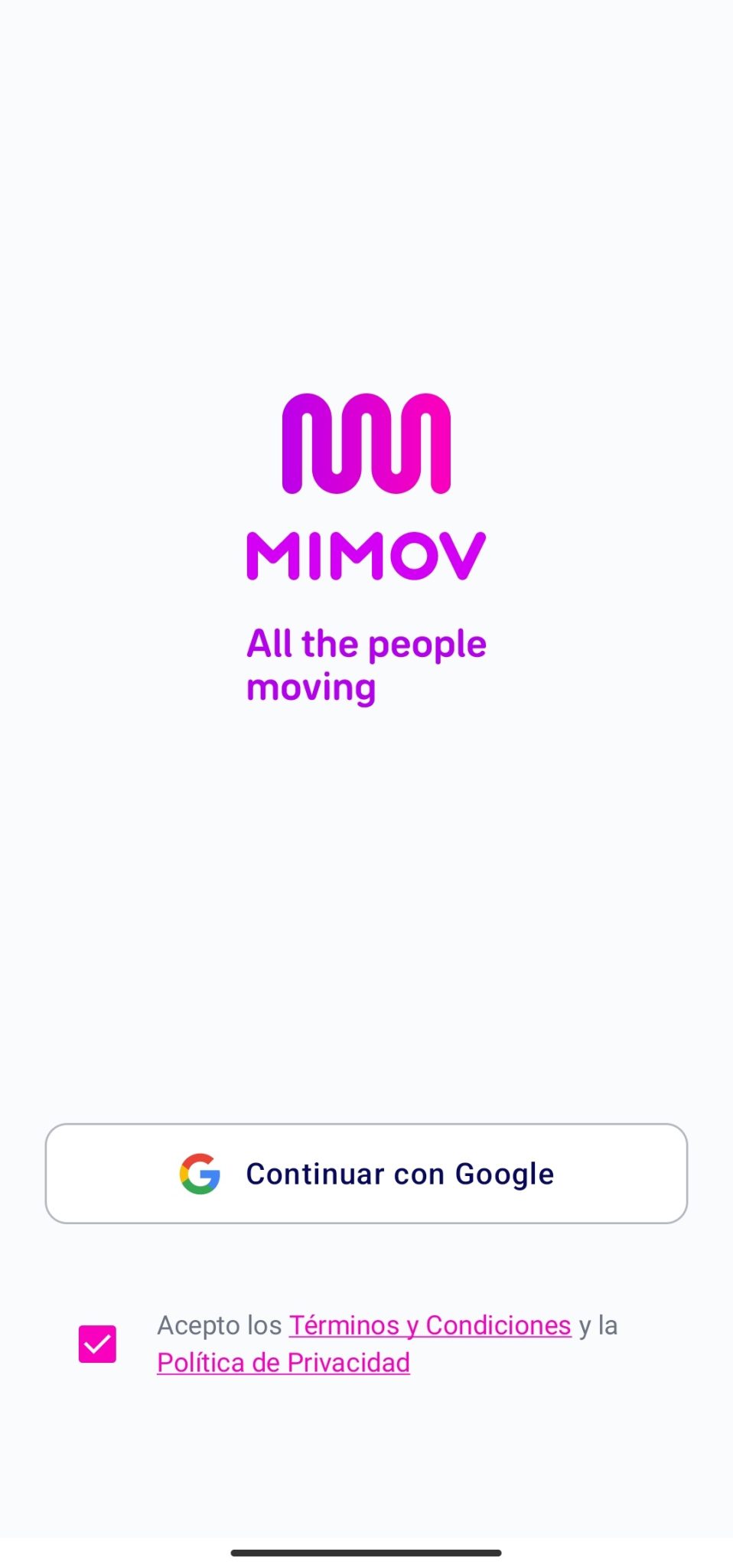
Para acceder a la aplicación será necesario aceptar los Términos y Condiciones, así como la Política de Privacidad. Puede consultar el contenido de ambos documentos pulsando sobre los enlaces resaltados en color rosa.
Una vez aceptados los Términos y Condiciones y la Política de Privacidad, podrá iniciar sesión utilizando:
• Cuenta de Google (disponible en Android y en iOS).
• Cuenta de Apple (exclusivo de iOS).
NOTA: Es necesario disponer de conexión a internet para completar el inicio de sesión.
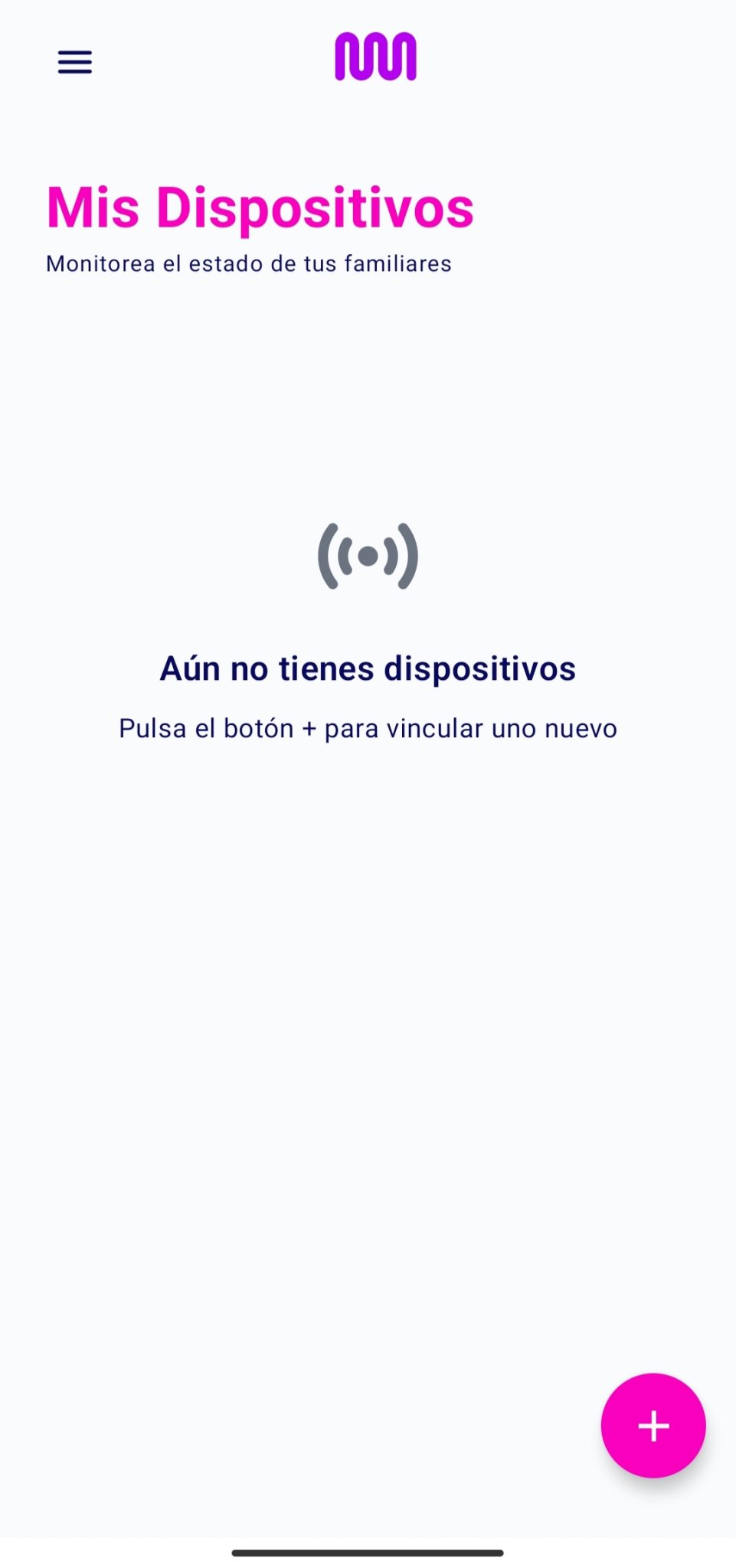
Una vez iniciada sesión correctamente tendrá acceso a la pantalla principal de la aplicación.
Para añadir un nuevo dispositivo:
1. Pulse el botón flotante “+” (color rosa).
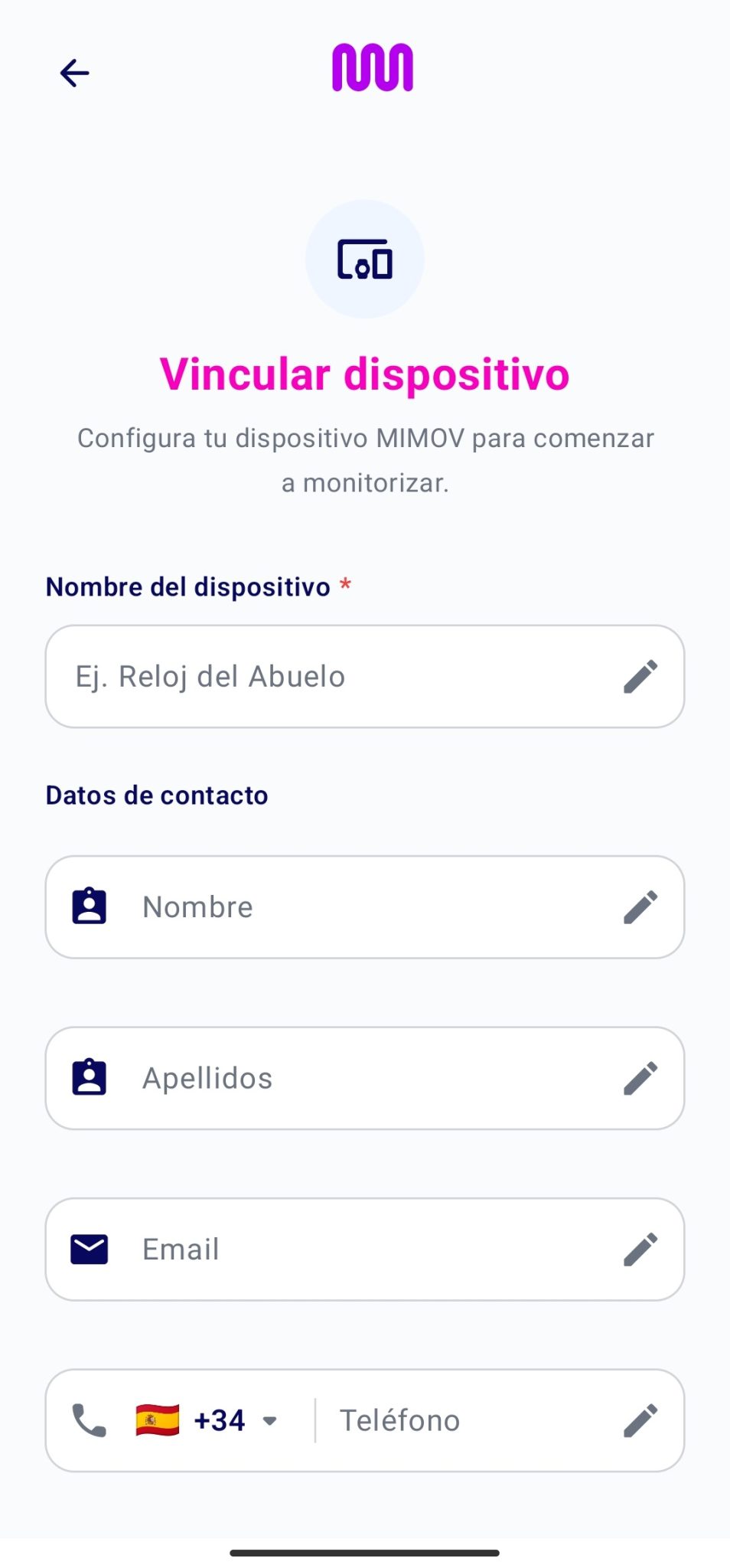
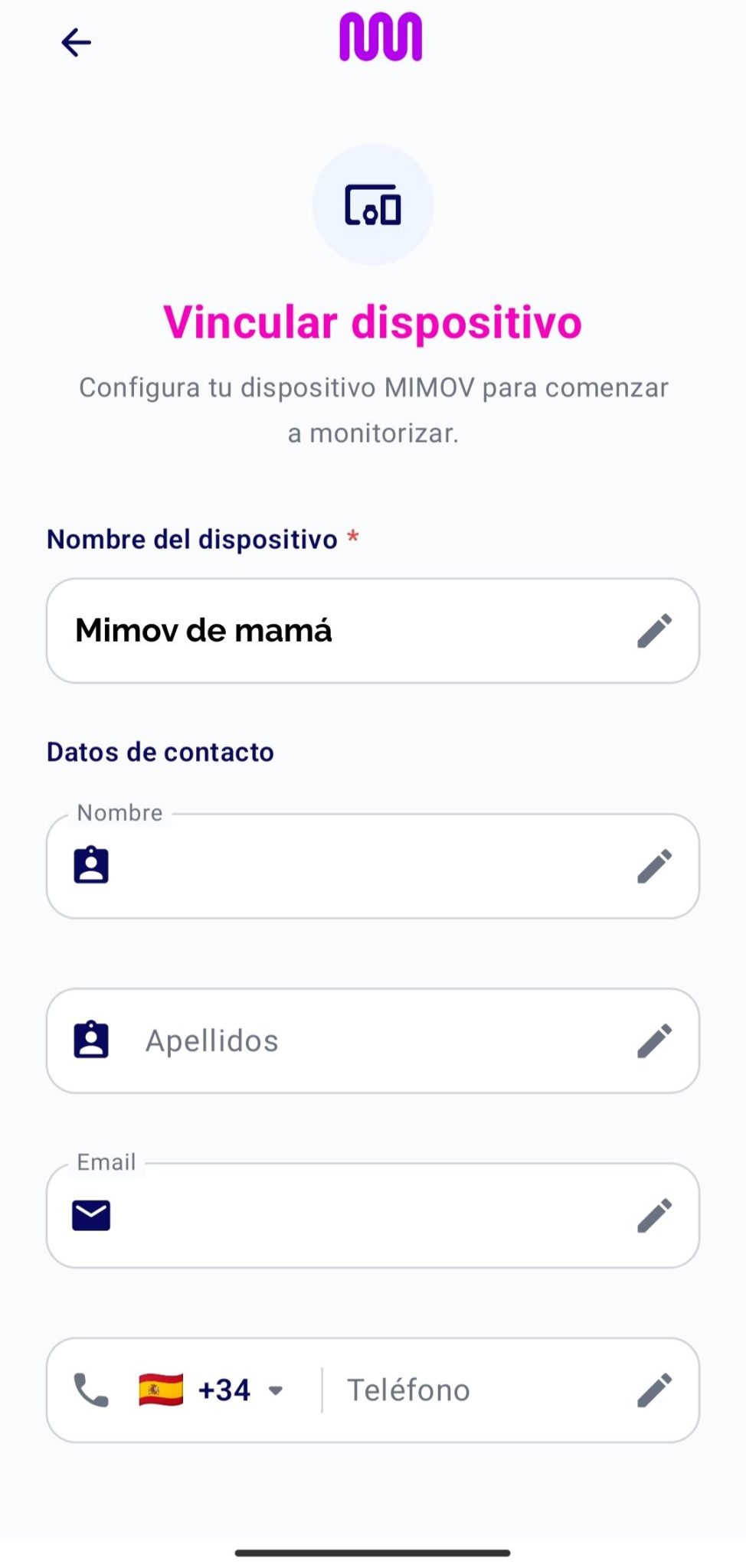
2. Acceda al menú de vinculación.
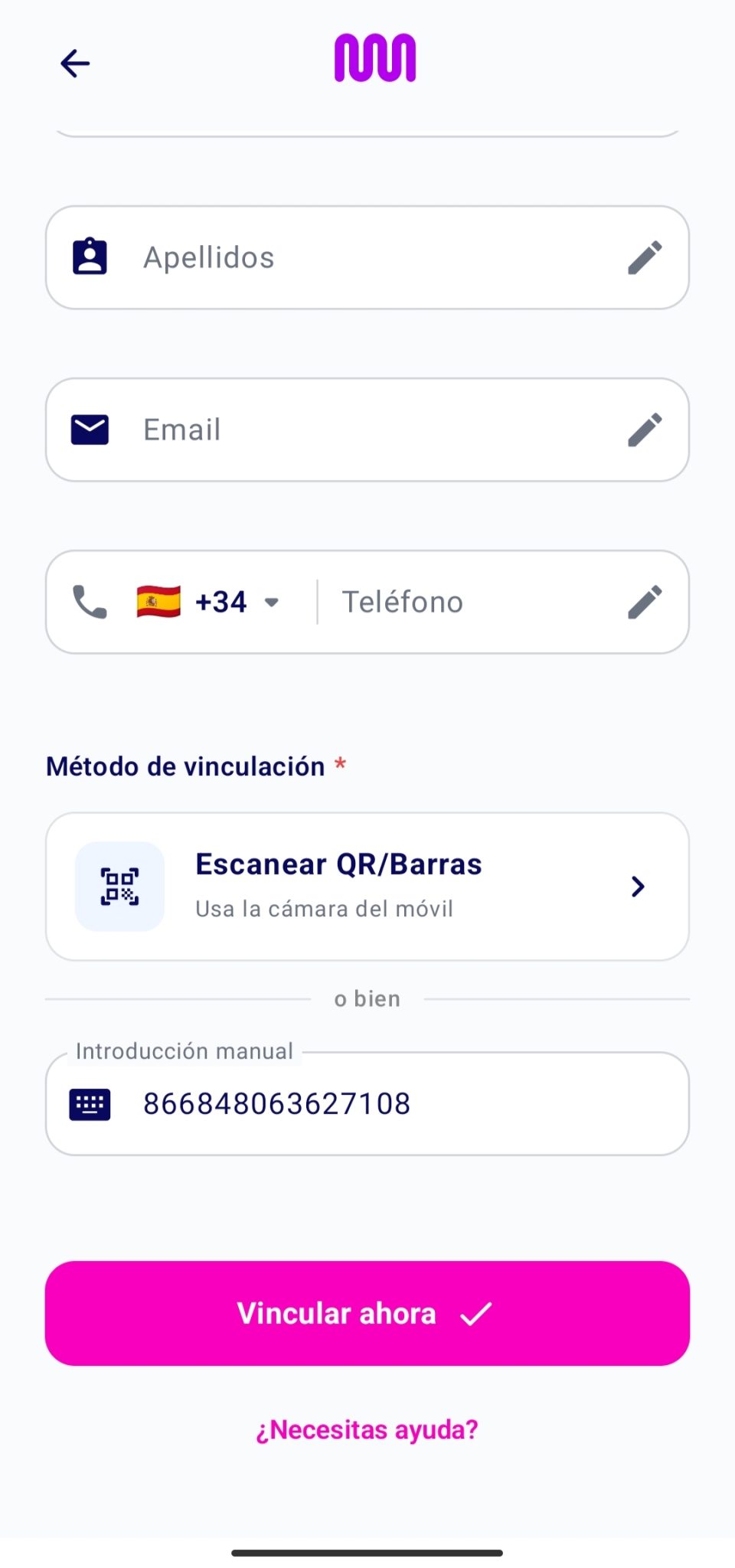
3. Complete al menos los campos obligatorios marcados con (*).
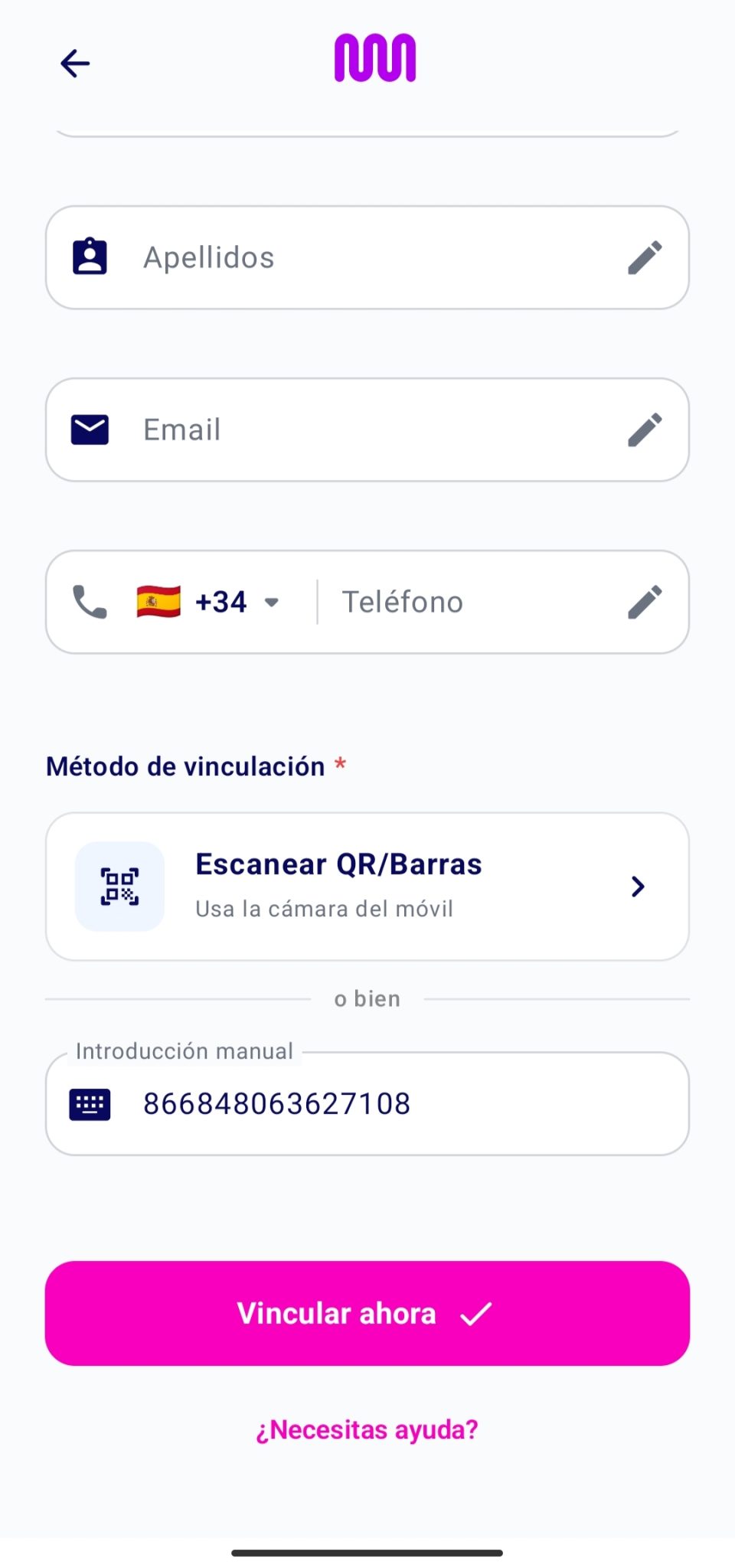
Los campos obligatorios son Nombre del dispositivo e IMEI. El IMEI puede introducirse de forma manual o escaneando el código QR del dispositivo.
El IMEI (Identidad Internacional de Equipo Móvil) es un código único de 15 dígitos que identifica a un dispositivo de forma exclusiva.
Opcionalmente también pueden añadirse:
• Nombre.
• Apellidos.
• Correo electrónico.
• Número de teléfono.
Una vez completados los campos obligatorios, se habilitará el botón de Vincular ahora.
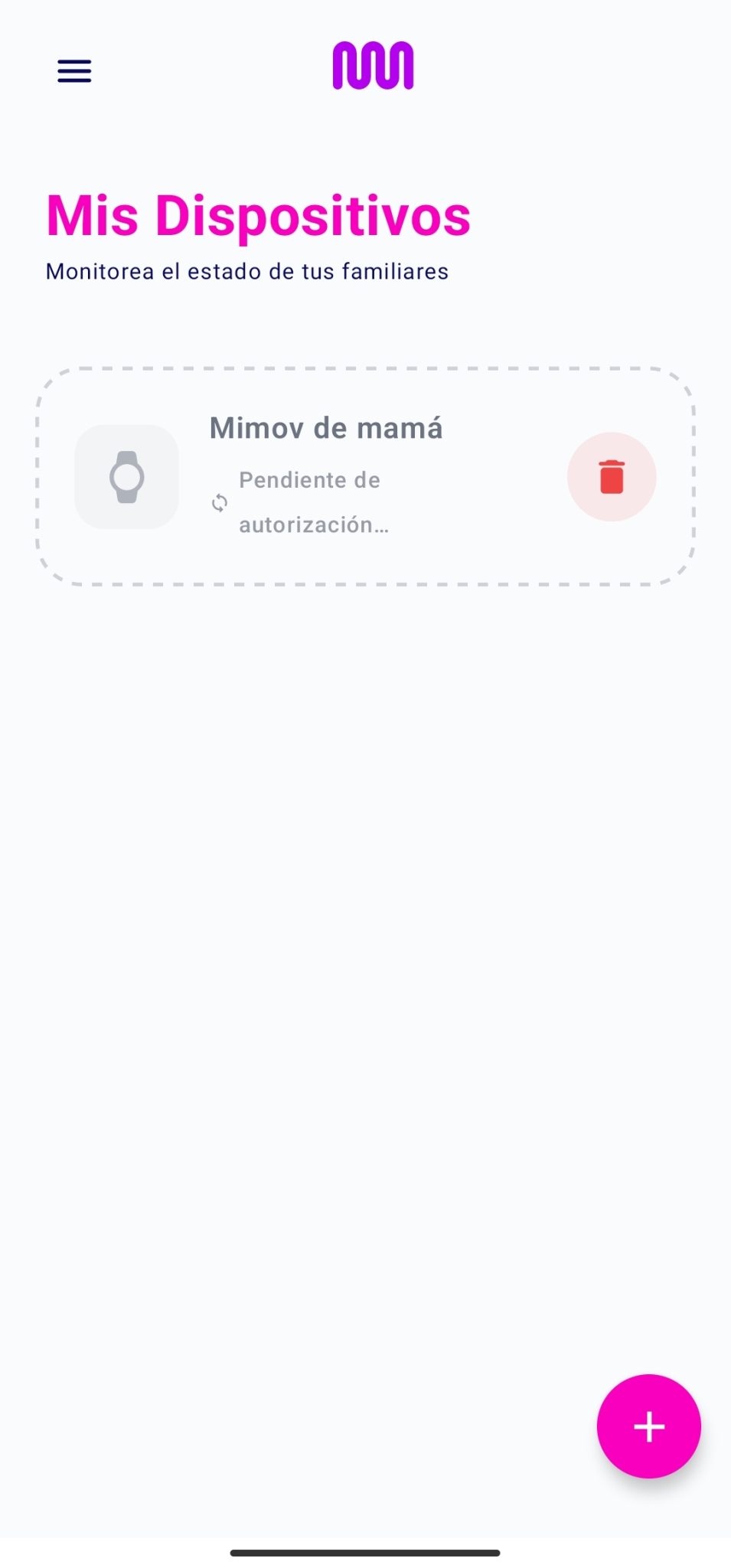
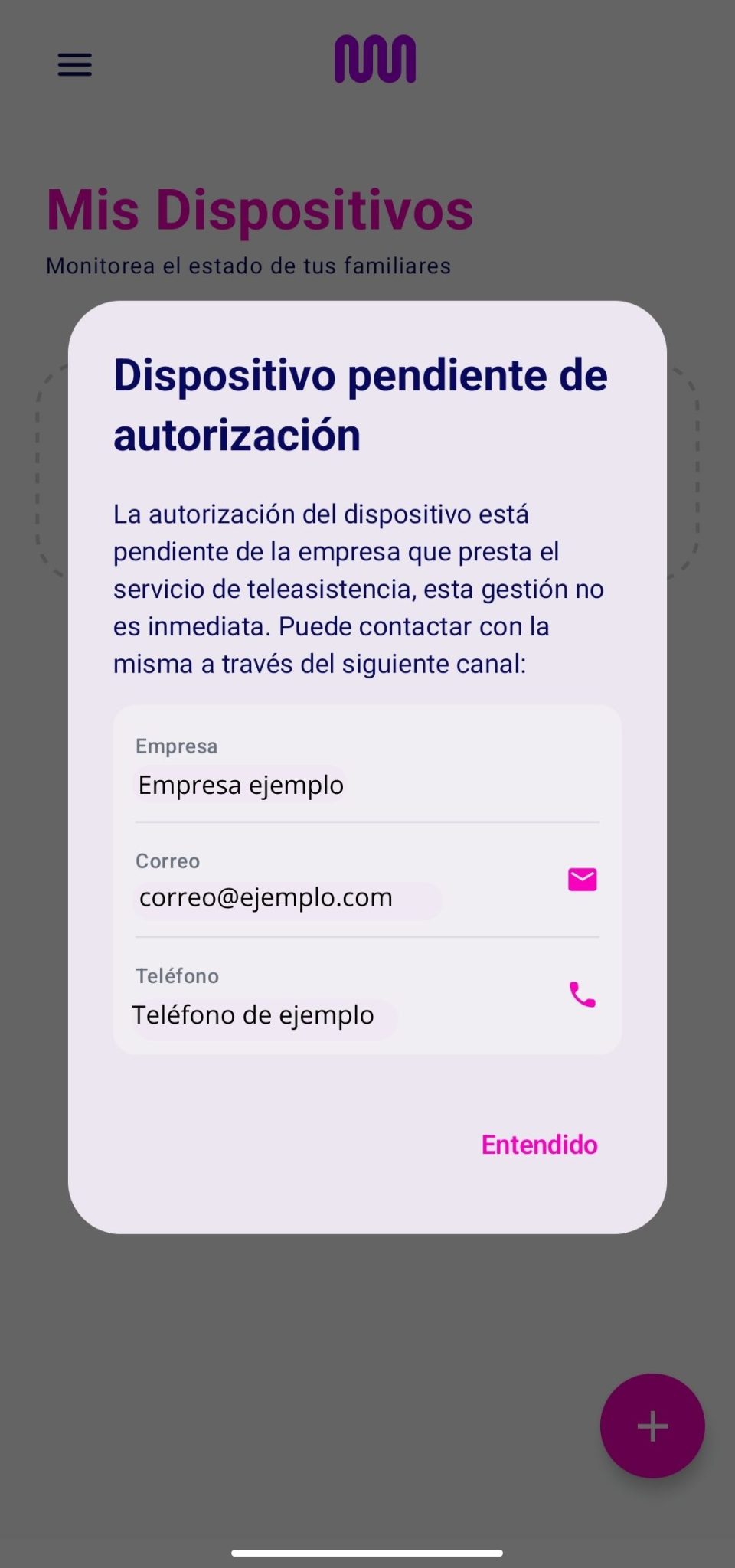
Una vez solicitada la vinculación de un dispositivo, este aparecerá como “Pendiente de vinculación”.
La vinculación de los dispositivos no es inmediata ya que la empresa prestadora del servicio deberá verificar la veracidad de:
• Los datos introducidos.
• La identidad del usuario que quiere vincular un dispositivo.
Este proceso garantiza la integridad y seguridad de los usuarios involucrados.
La vinculación por parte del proveedor puede tomar un tiempo y en caso de duda, puede pincharse sobre el dispositivo pendiente de vinculación y obtener más información.
Si pulsa sobre el dispositivo pendiente, obtendrá información adicional del proveedor:
• Empresa prestadora del servicio.
• Correo electrónico de contacto.
• Número de teléfono.
Al pulsar los campos de correo electrónico o de número de teléfono, la aplicación abrirá de forma automática su aplicación de correo o el marcador de su móvil.
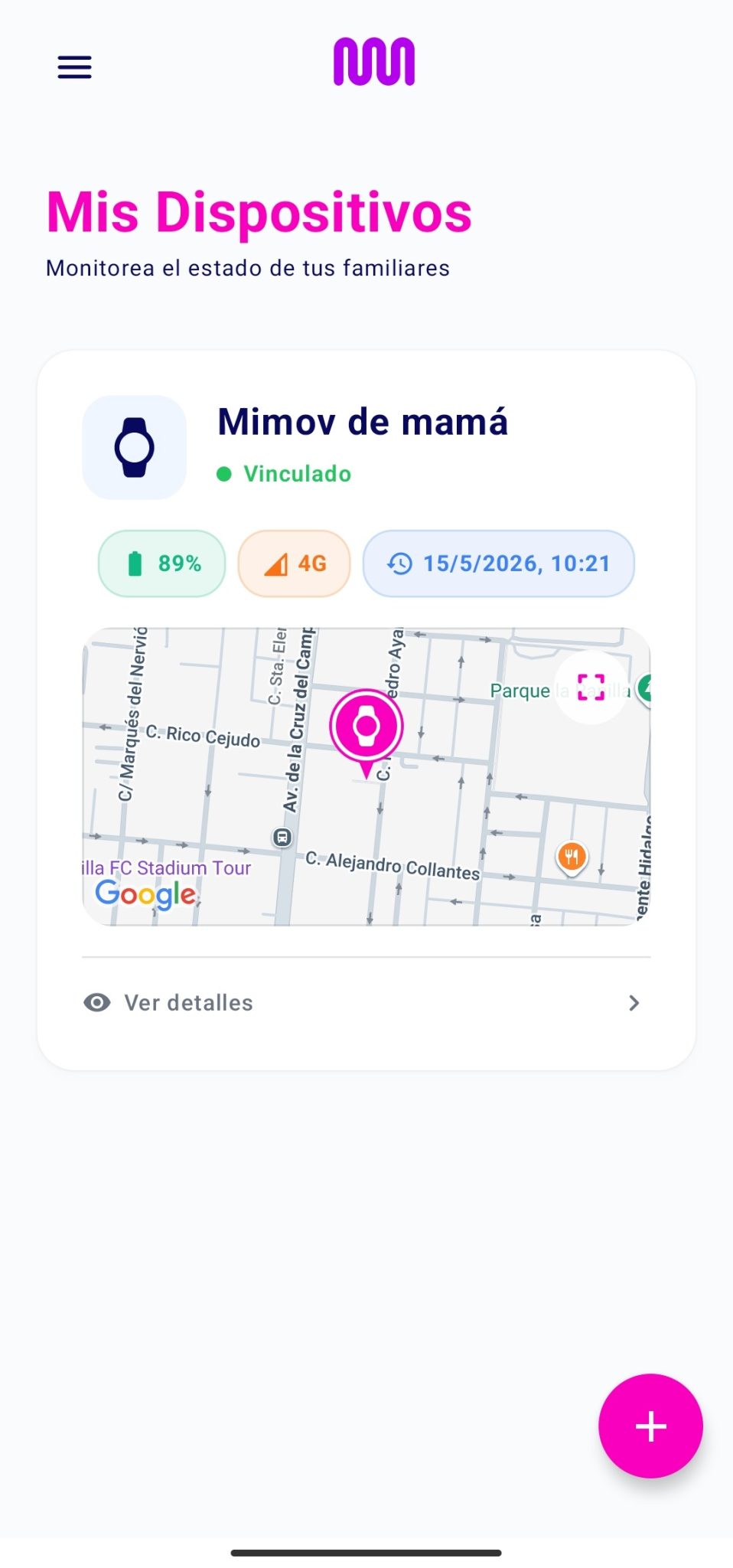
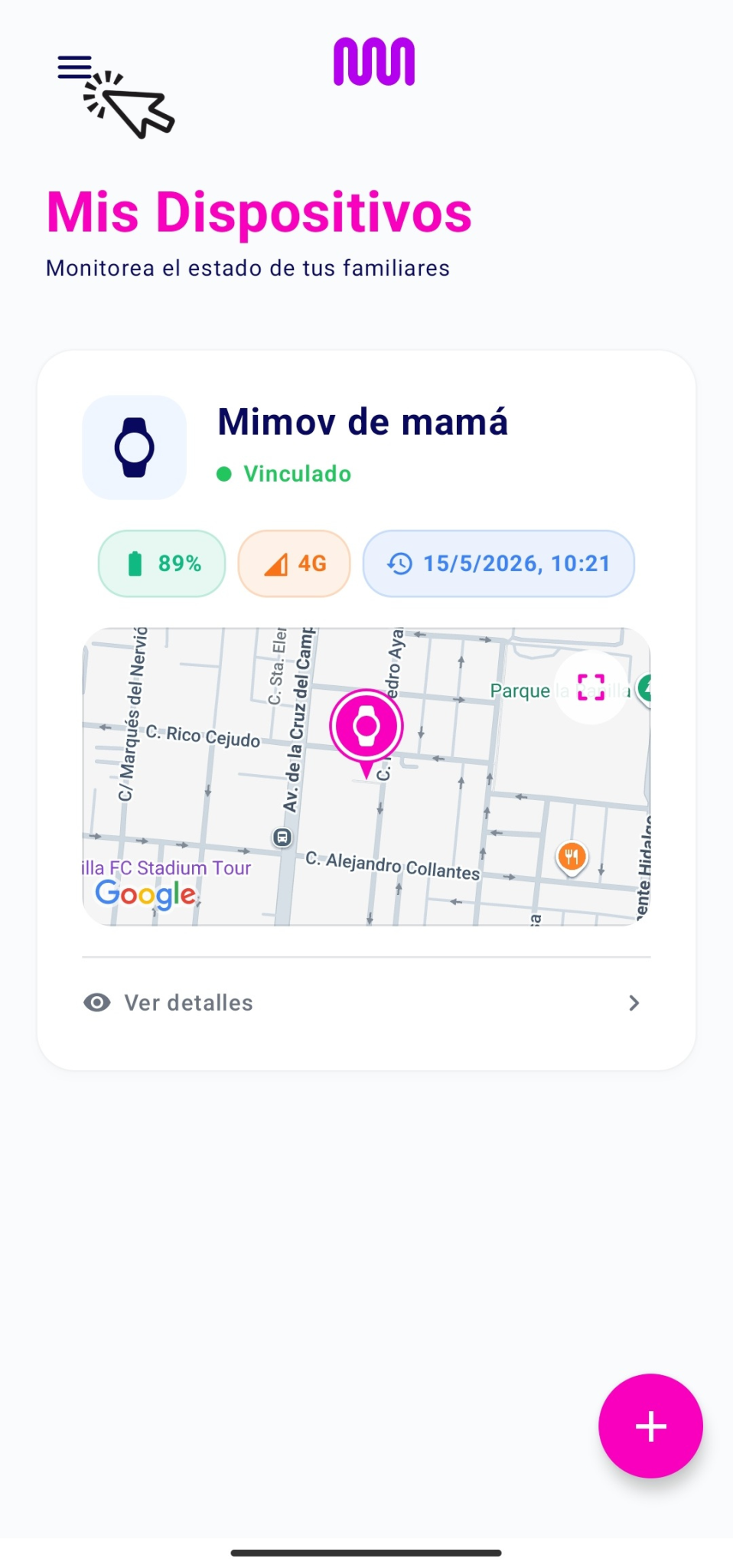
Una vez aceptada la petición de vinculación, el dispositivo aparecerá en la pantalla principal.
Desde el primer momento que se registren datos, desde esta vista podrá monitorear:
• Nombre del dispositivo.
• Estado de vinculación.
• Nivel de batería.
• Conectividad móvil.
• Fecha y hora de última conexión.
• Última ubicación registrada.
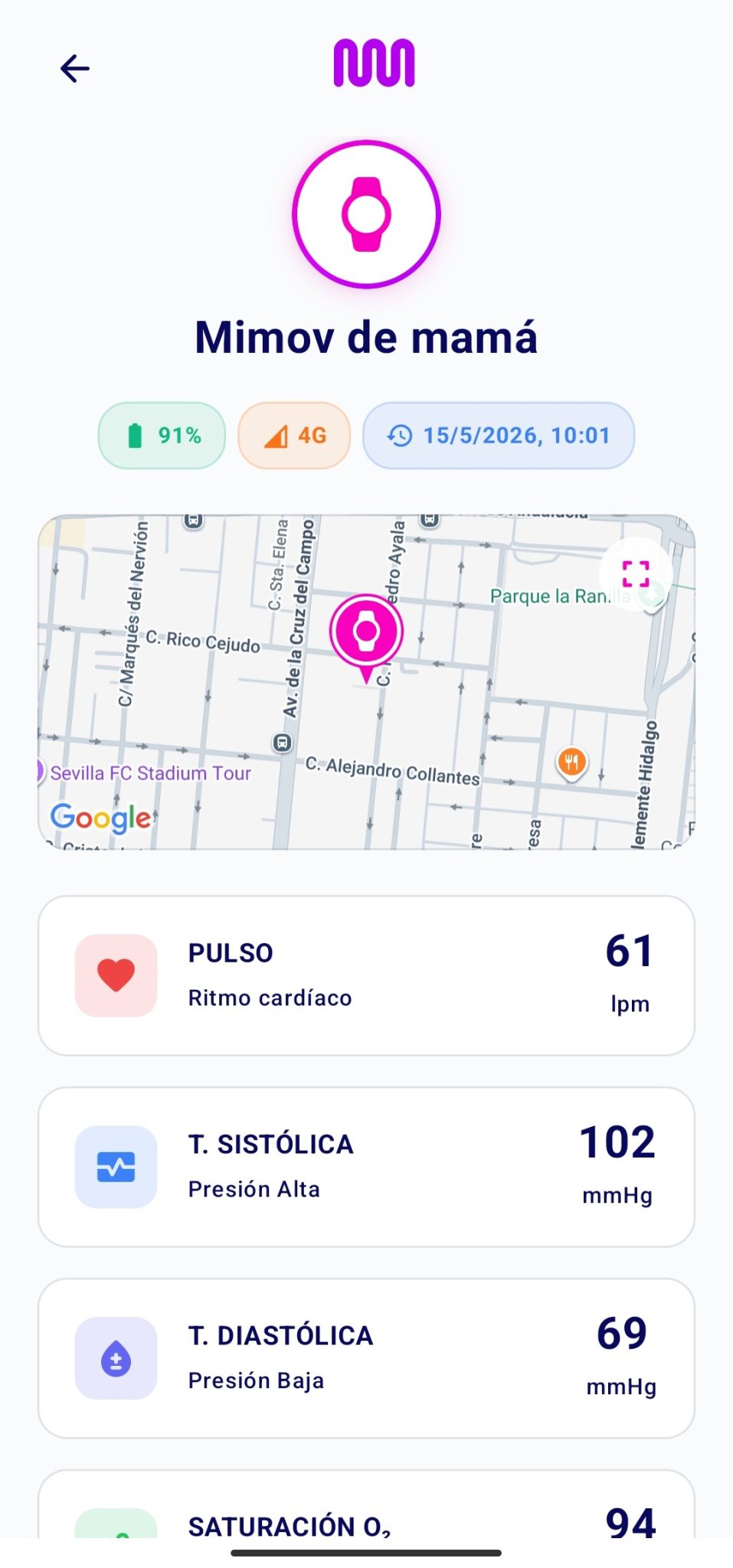
Pulse sobre cualquiera de sus dispositivos vinculados para visualizar información detallada.
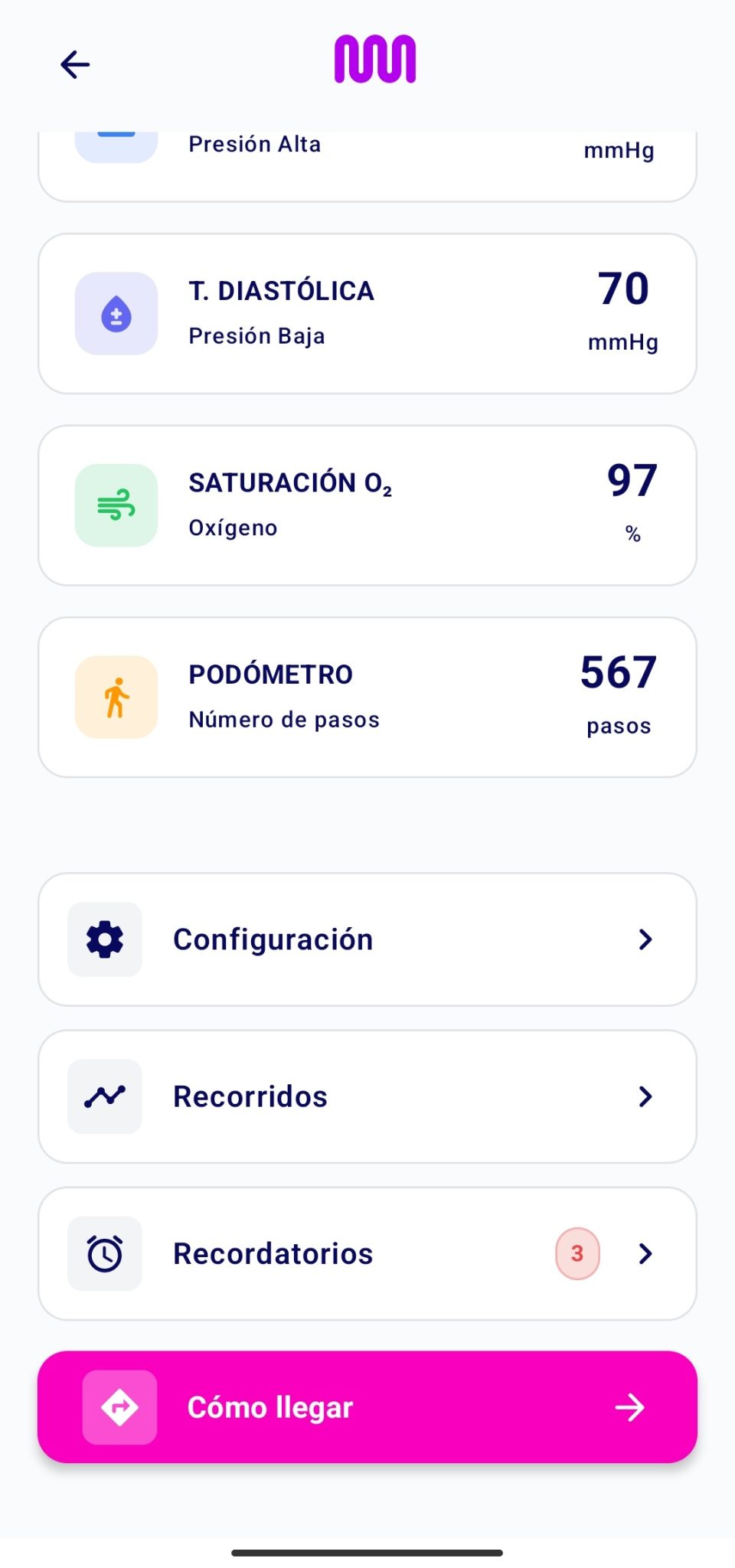
Desde esta pantalla puede visualizar:
• Valores de los últimos datos biométricos registrados, si el dispositivo lo permite y está configurado para ello.
• Configuración del dispositivo.
• Recorridos.
• Recordatorios, si el dispositivo lo permite y está configurado para ello.
• Opciones de navegación y ubicación.
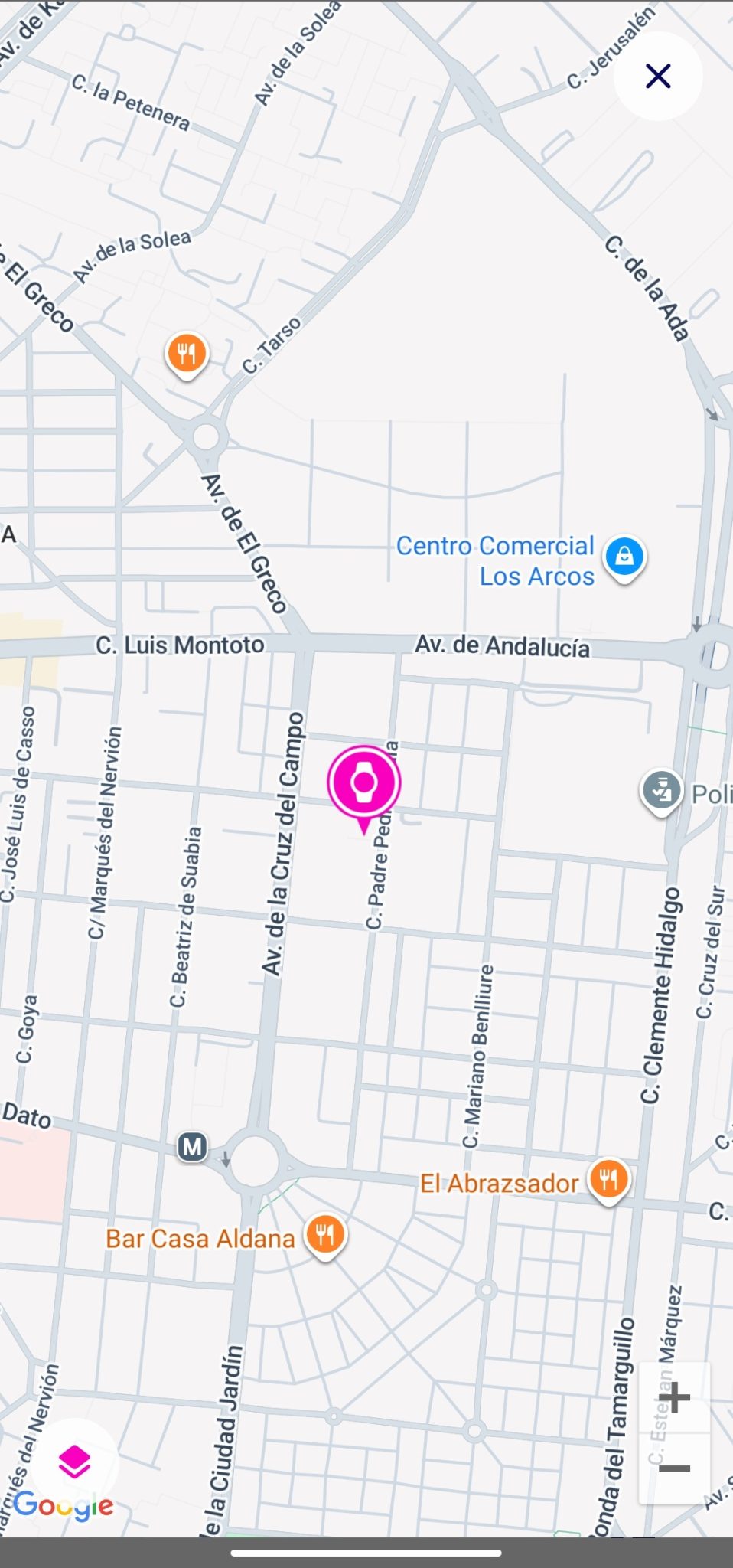
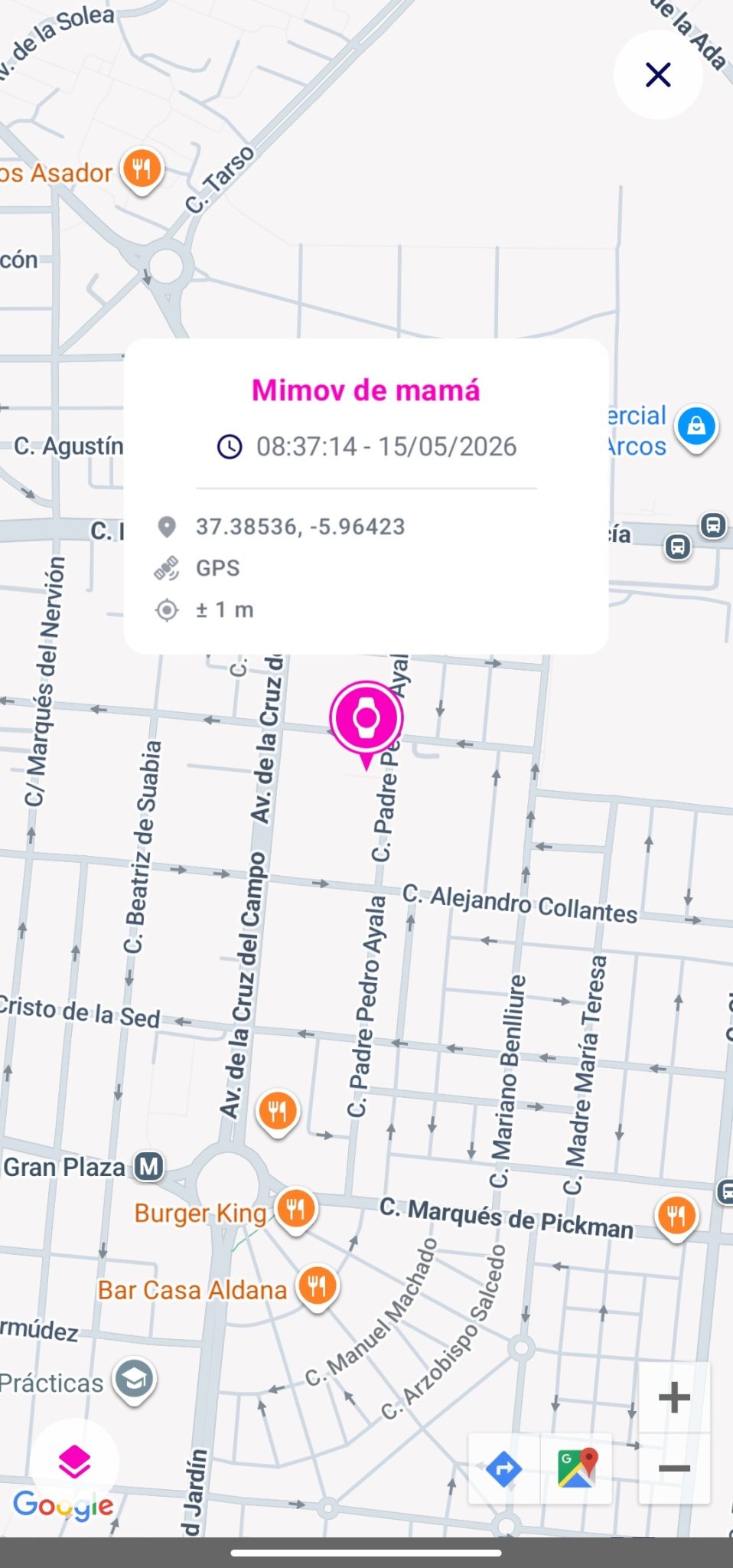
Tanto desde la pantalla principal como desde dentro de los detalles de un dispositivo, es posible visualizar una vista previa de la última localización registrada. Para ver el mapa en pantalla completa y tener disponible más detalles, pulse el icono de expandir situado en la esquina superior derecha del mapa.
En esta vista podrá:
• Consultar la ubicación exacta.
• Ver información detallada del punto registrado.
Los datos mostrados al pulsar sobre el punto se corresponden con:
• Nombre del dispositivo.
• Fecha y hora de registro.
• Coordenadas GPS.
• Precisión de la ubicación.
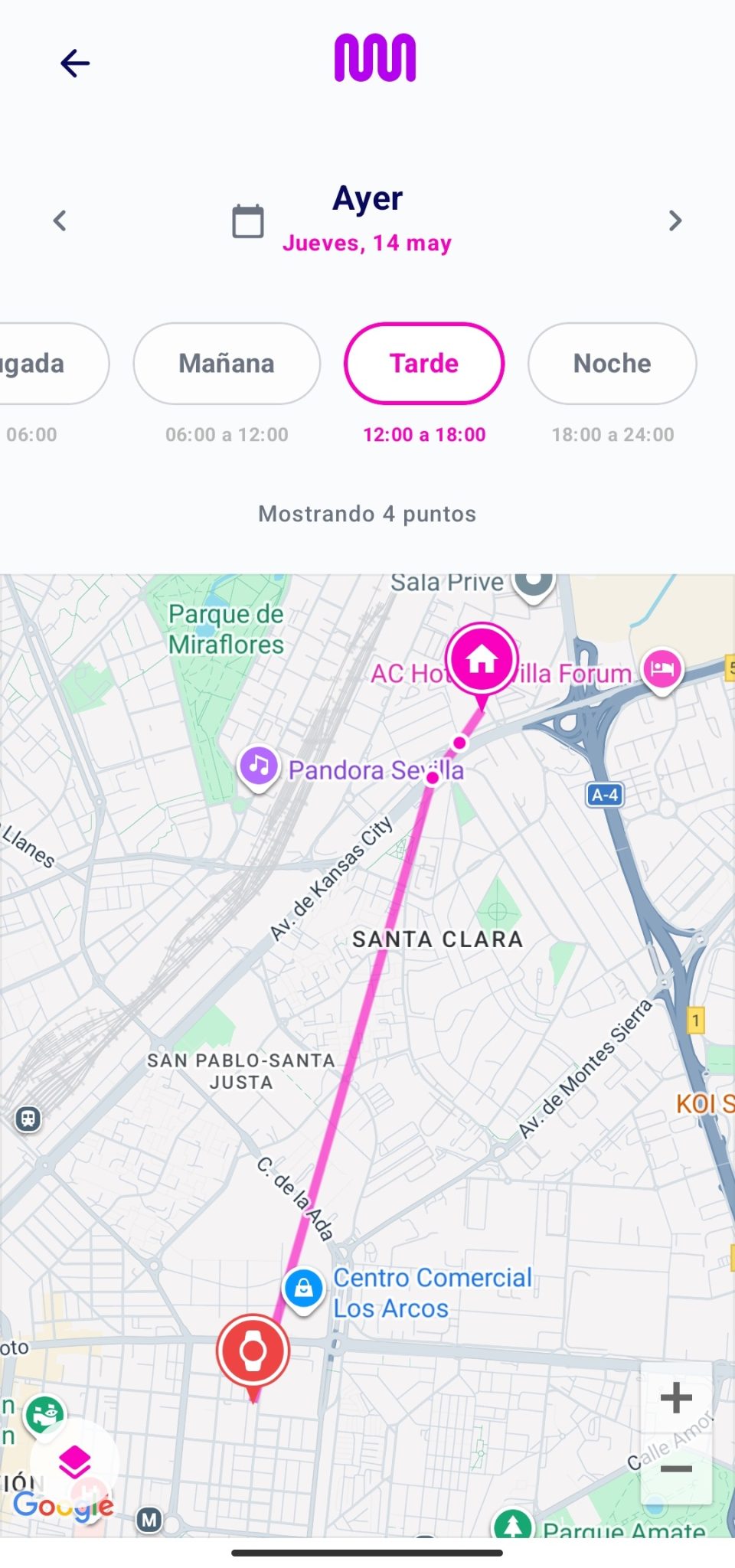
En el menú “Recorridos” podrá consultar el histórico de desplazamientos que ha registrado el dispositivo. La información mostrada dependerá de un filtro que atiende a:
• La fecha seleccionada.
• La franja horaria elegida.
Sólo se mostrarán recorridos en caso de coincidencia con la fecha y hora elegidas.
Si el dispositivo dispone de recordatorios configurados, podrá visualizarse el número de recordatorios activos desde la vista previa.
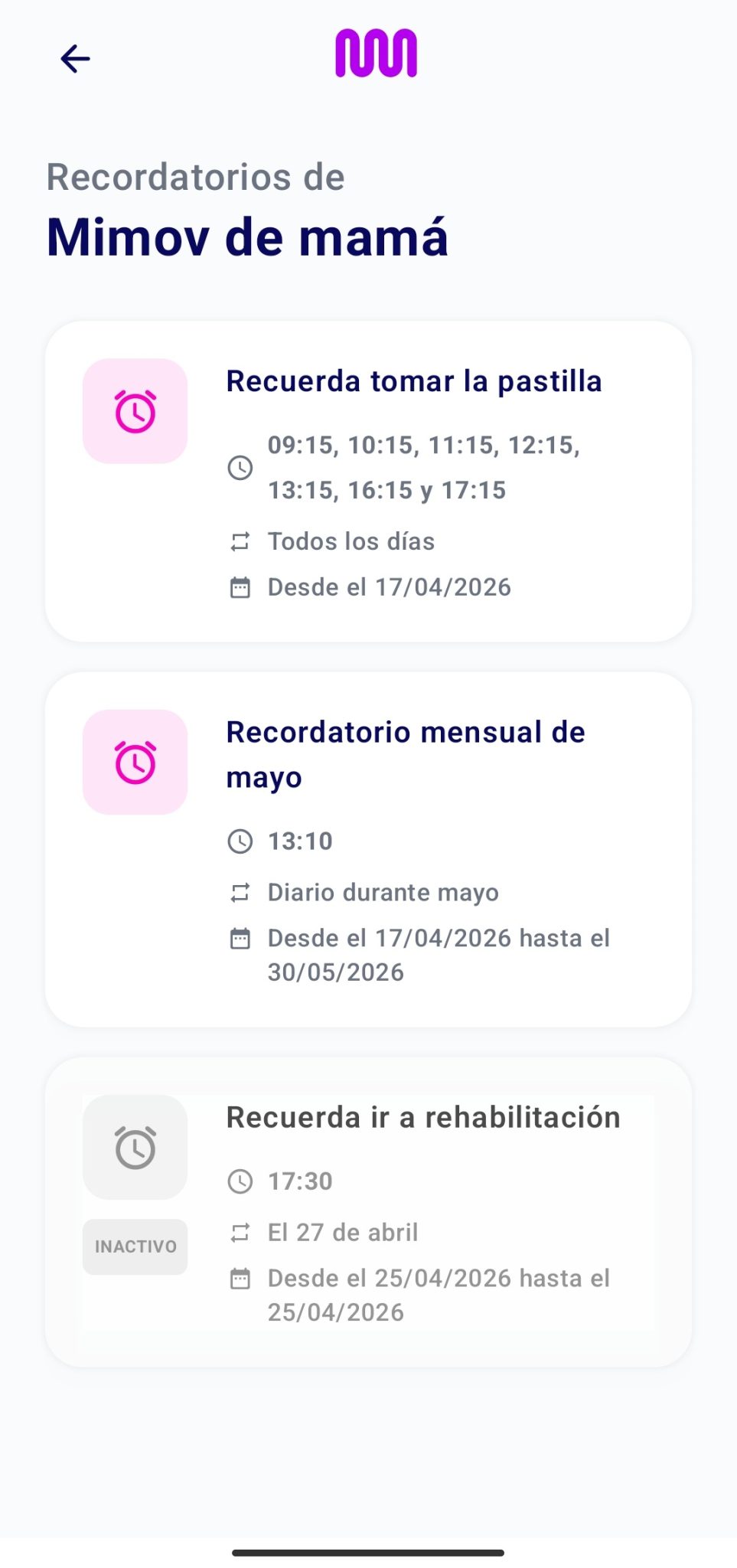
Al acceder al menú de recordatorios se mostrará información detallada sobre:
• Mensaje o locución configurada.
• Hora programada.
• Frecuencia.
• Periodo de vigencia.
La aplicación permite al usuario consultar los recordatorios que tenga el dispositivo configurado.
El color del icono permite identificar rápidamente el estado del recordatorio:
• Rosa: recordatorio activo.
• Gris: recordatorio inactivo.
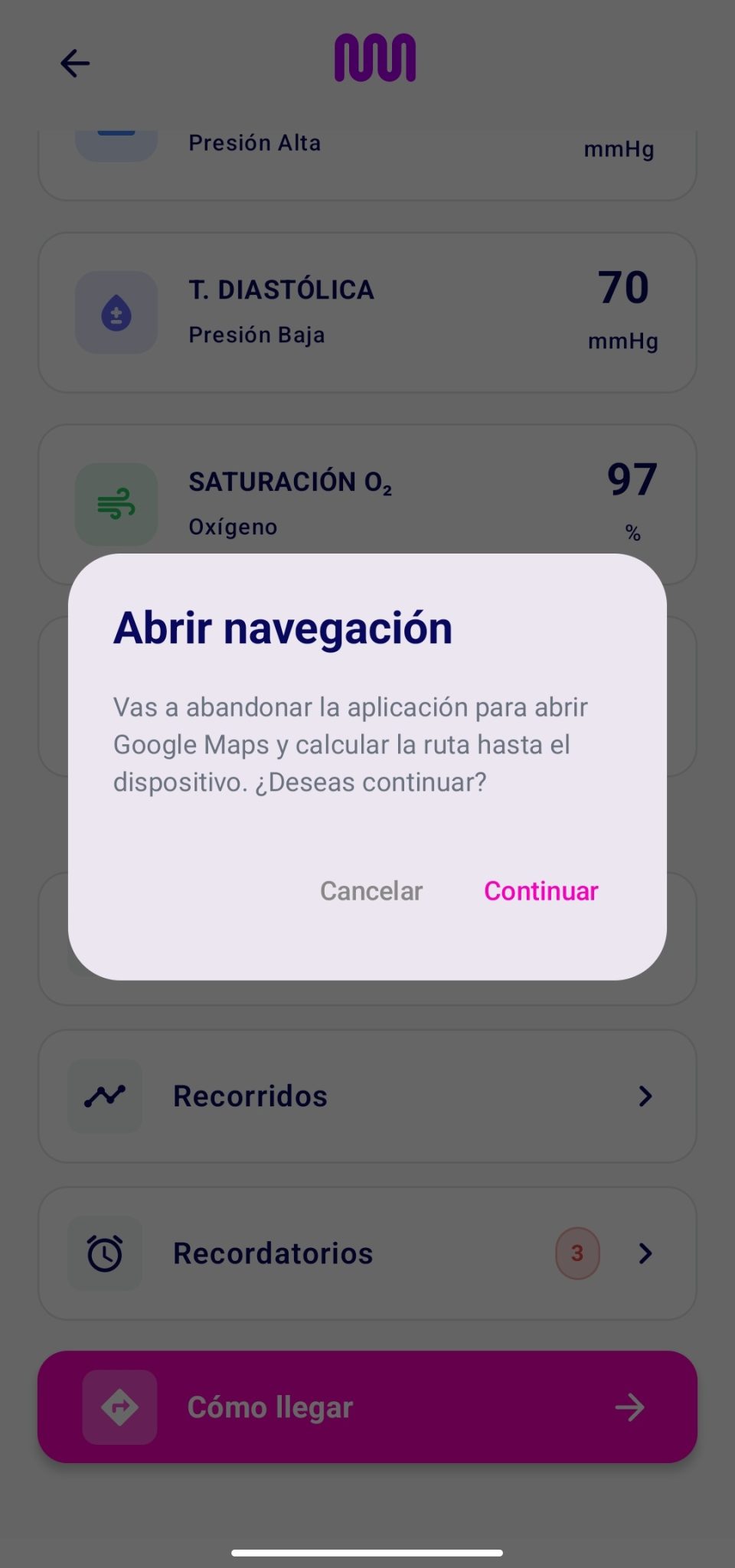
La función “Cómo llegar” permite abrir la herramienta de navegación que tenga configurada como predeterminada el usuario en su móvil para calcular la ruta hacia la última ubicación registrada por el dispositivo.
Al pulsar sobre esta opción, se pedirá al usuario que autorice el abandono de la aplicación Mimov y la salida a la aplicación de navegación externa.
Una vez confirmada la acción, podrá:
• Consultar la distancia hasta el dispositivo.
• Obtener indicaciones de navegación.
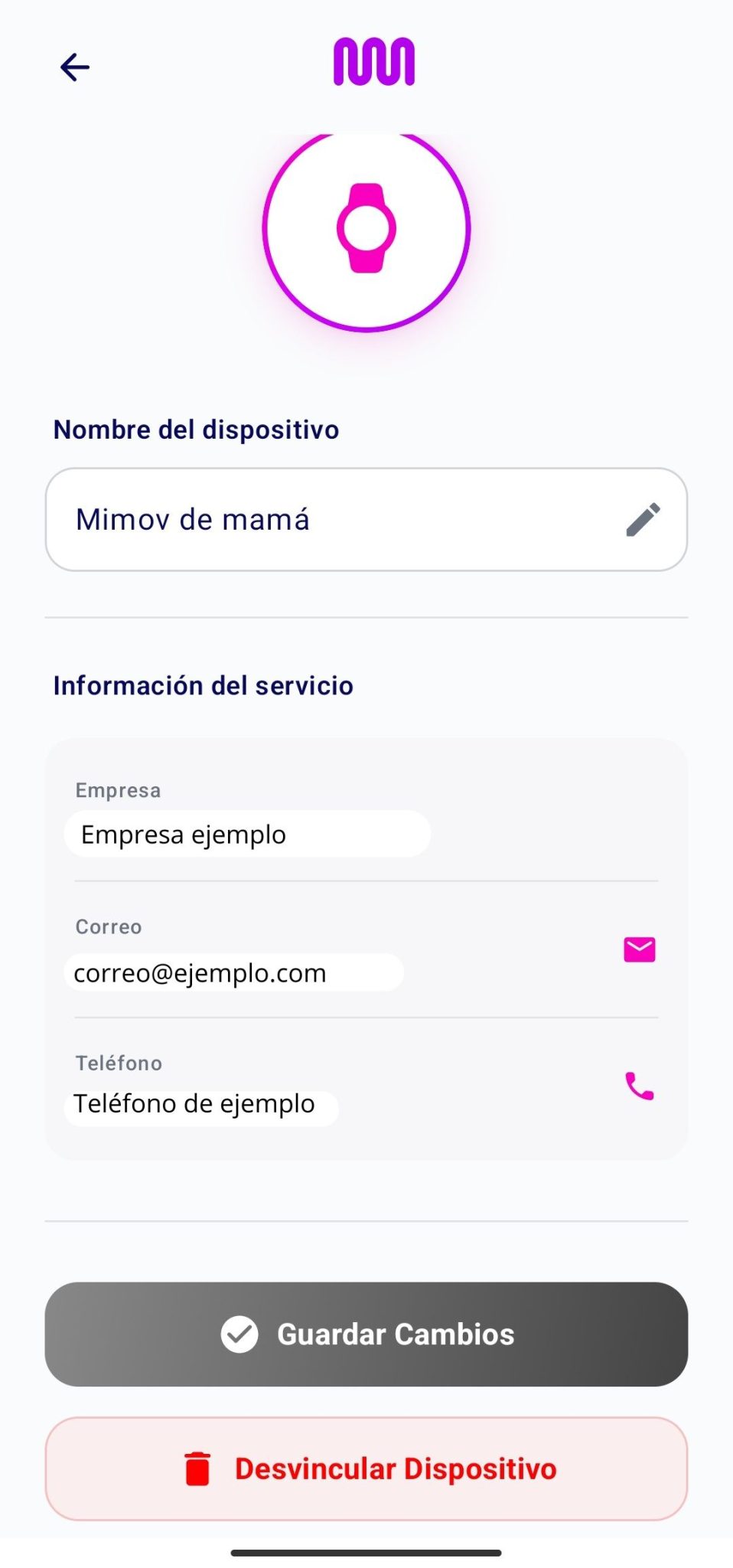
Desde el menú de configuración podrá:
• Ver el nombre actual del dispositivo y renombrarlo.
• Consultar información del proveedor del servicio.
• Acceder a datos de contacto de la entidad prestadora.
Es desde este menú que se tiene también la opción de desvincular.
NOTA: En caso de cambiar el nombre del dispositivo, recuerde guardar los cambios.
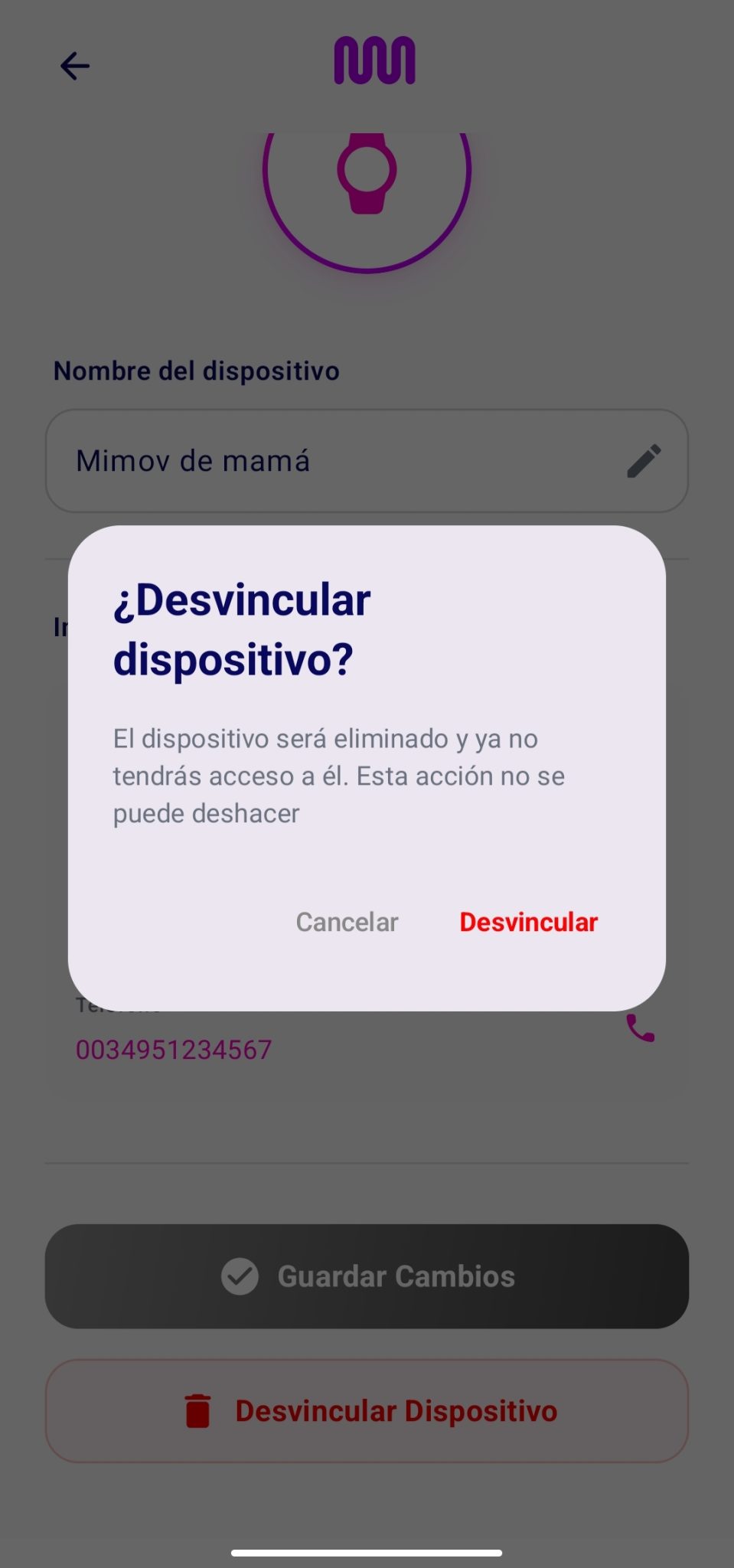
Es posible desvincular un dispositivo desde el menú configuración del dispositivo. Antes de hacer permanente la desvinculación se solicitará confirmación de la operación. Una vez desvinculado, si el usuario quiere volver a vincularlo deberá iniciar el proceso de vinculación completo.
En caso afirmativo de desvinculación:
• Volverá a la pantalla principal.
• El dispositivo habrá desaparecido de su lista de dispositivos vinculados.
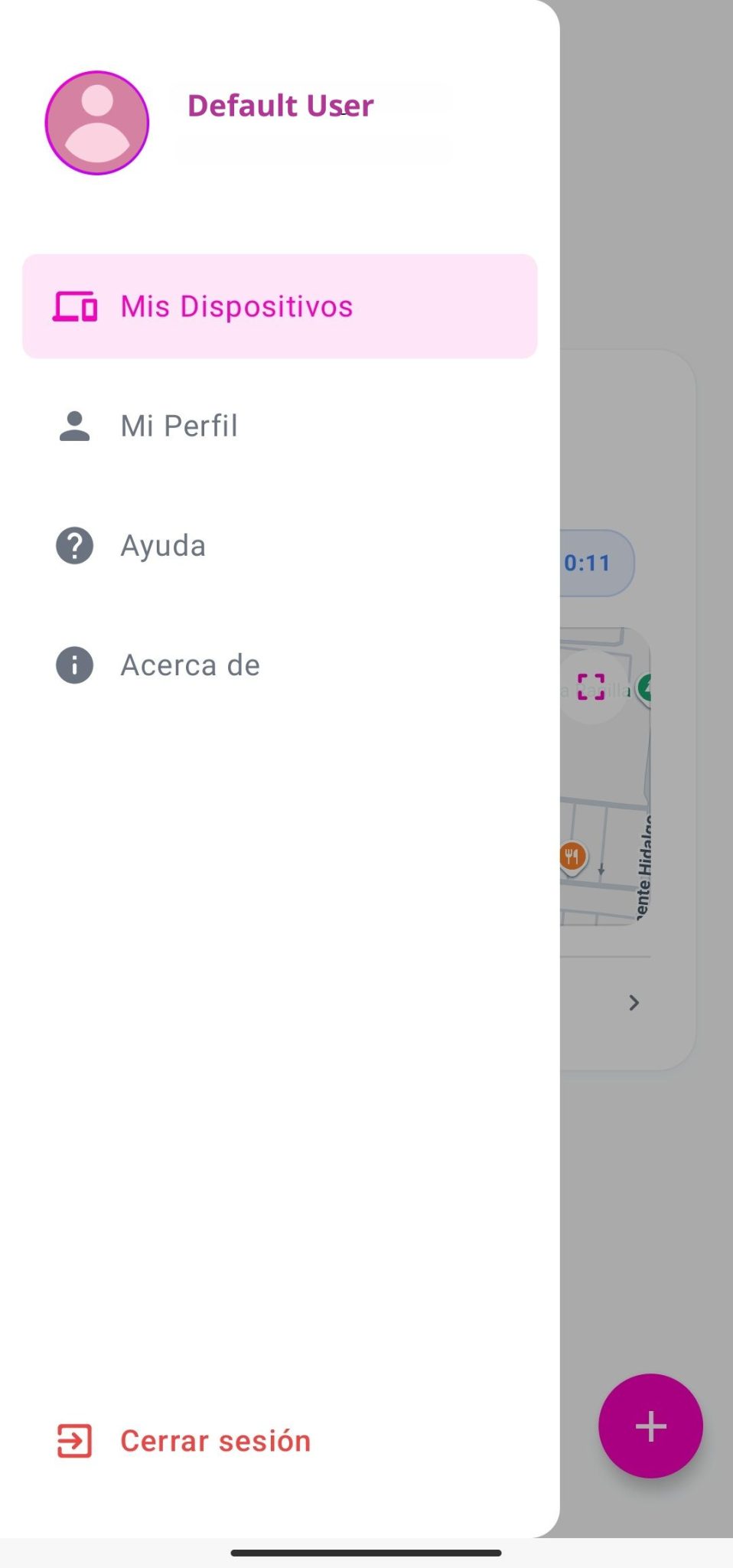
Para desplegar el menú lateral, pulse sobre el icono situado en la esquina superior izquierda (ver icono de flecha).
Desde el menú lateral podrá acceder a:
• Mis dispositivos.
• Mi perfil.
• Ayuda.
• Acerca de.
• Cerrar sesión.
El usuario también puede ver su foto de perfil, que será la que tenga en la cuenta de Google o Apple, y su nombre de usuario.
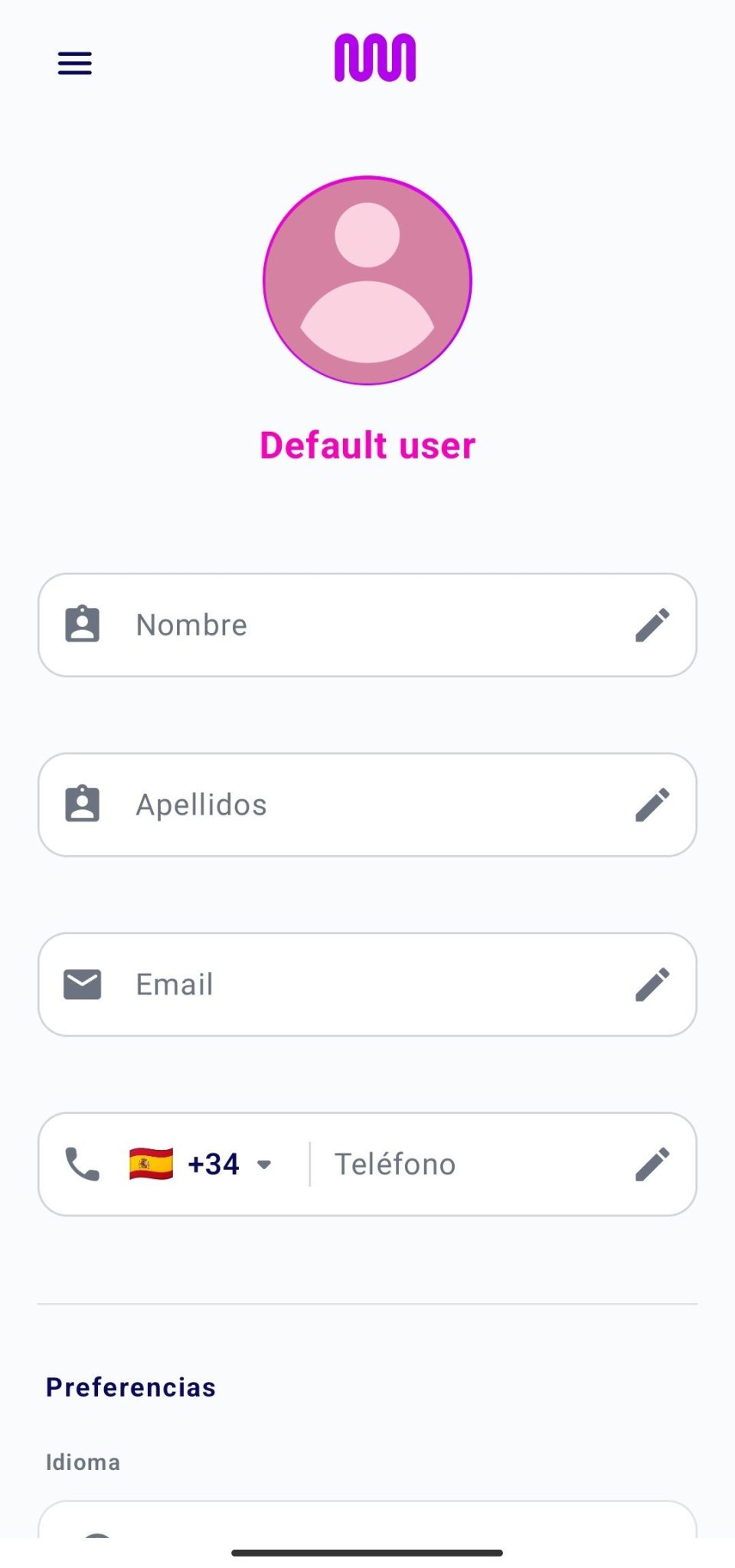
En la sección “Mi perfil” podrá gestionar:
• Nombre.
• Apellidos.
• Correo electrónico.
• Número de teléfono.
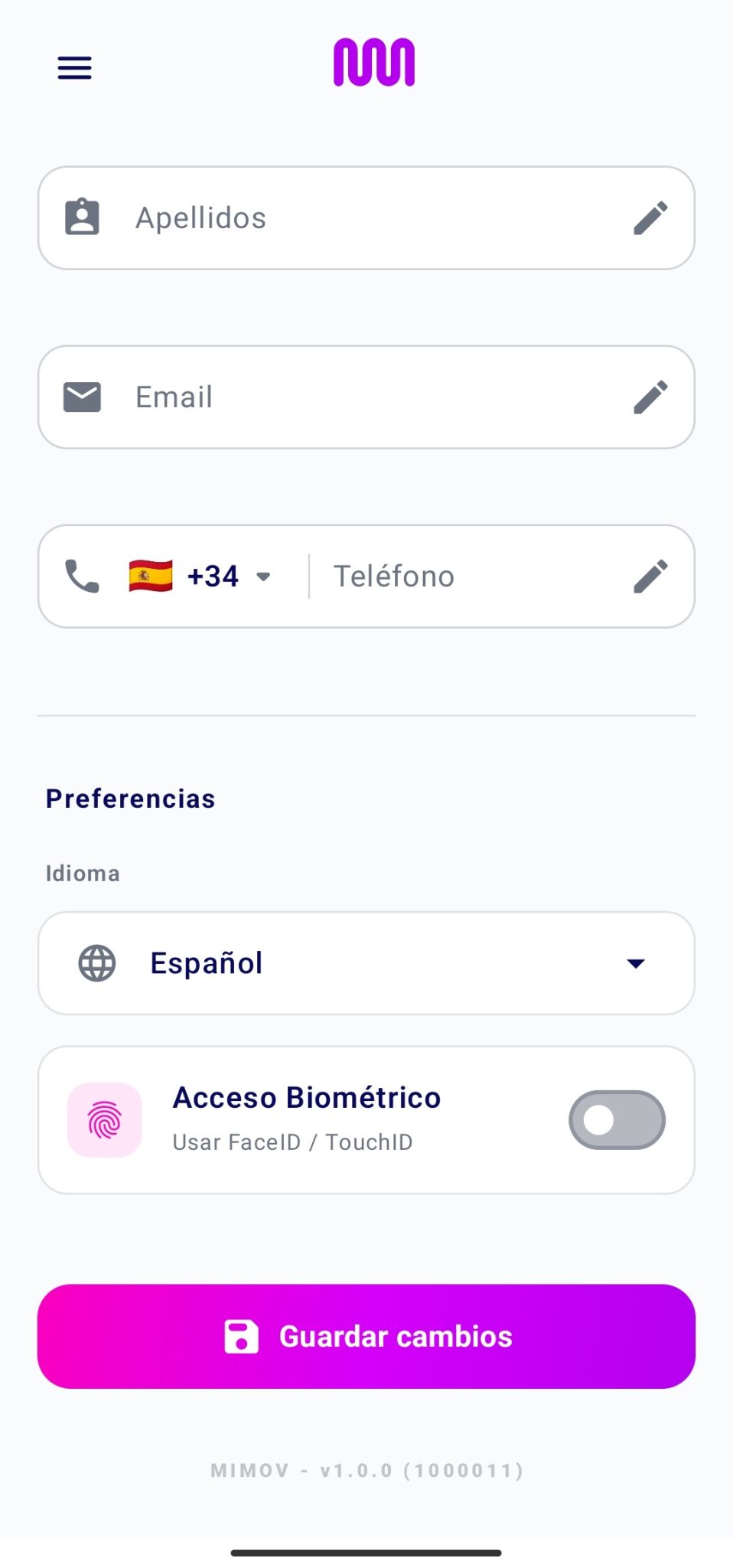
• Idioma de la aplicación.
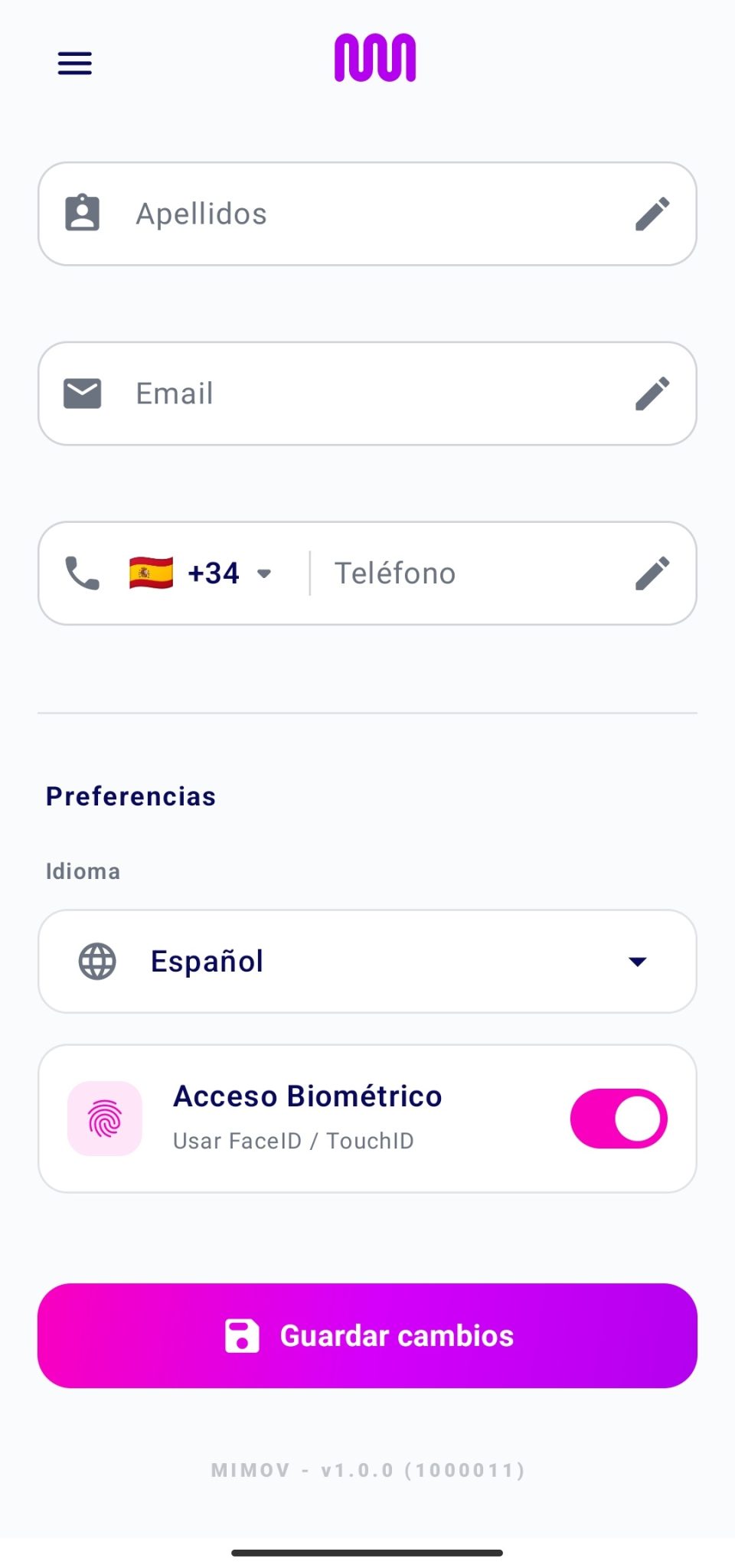
También podrá activar el acceso biométrico (huella y/o reconocimiento facial).
IMPORTANTE: Después de realizar cambios, recuerde pulsar “Guardar cambios”.
La aplicación permite habilitar el acceso mediante:
• Huella dactilar.
• Reconocimiento facial.
La disponibilidad de estas opciones dependerá de las capacidades del dispositivo móvil.
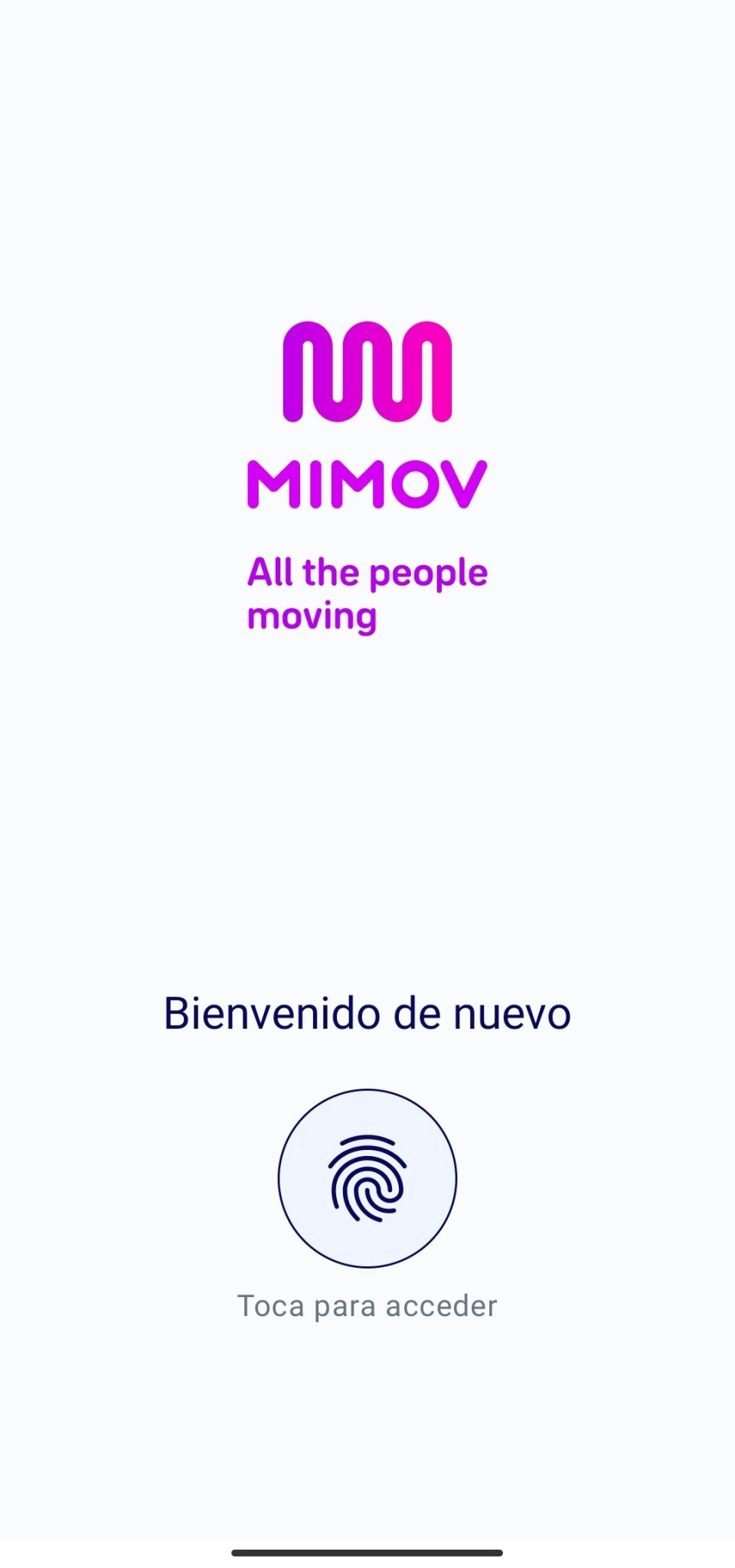
Una vez activado el acceso biométrico, la aplicación solicitará autenticación al volver a abrirla.
Si salimos de la aplicación y volvemos a abrirla tras haber activado el acceso biométrico, veremos:
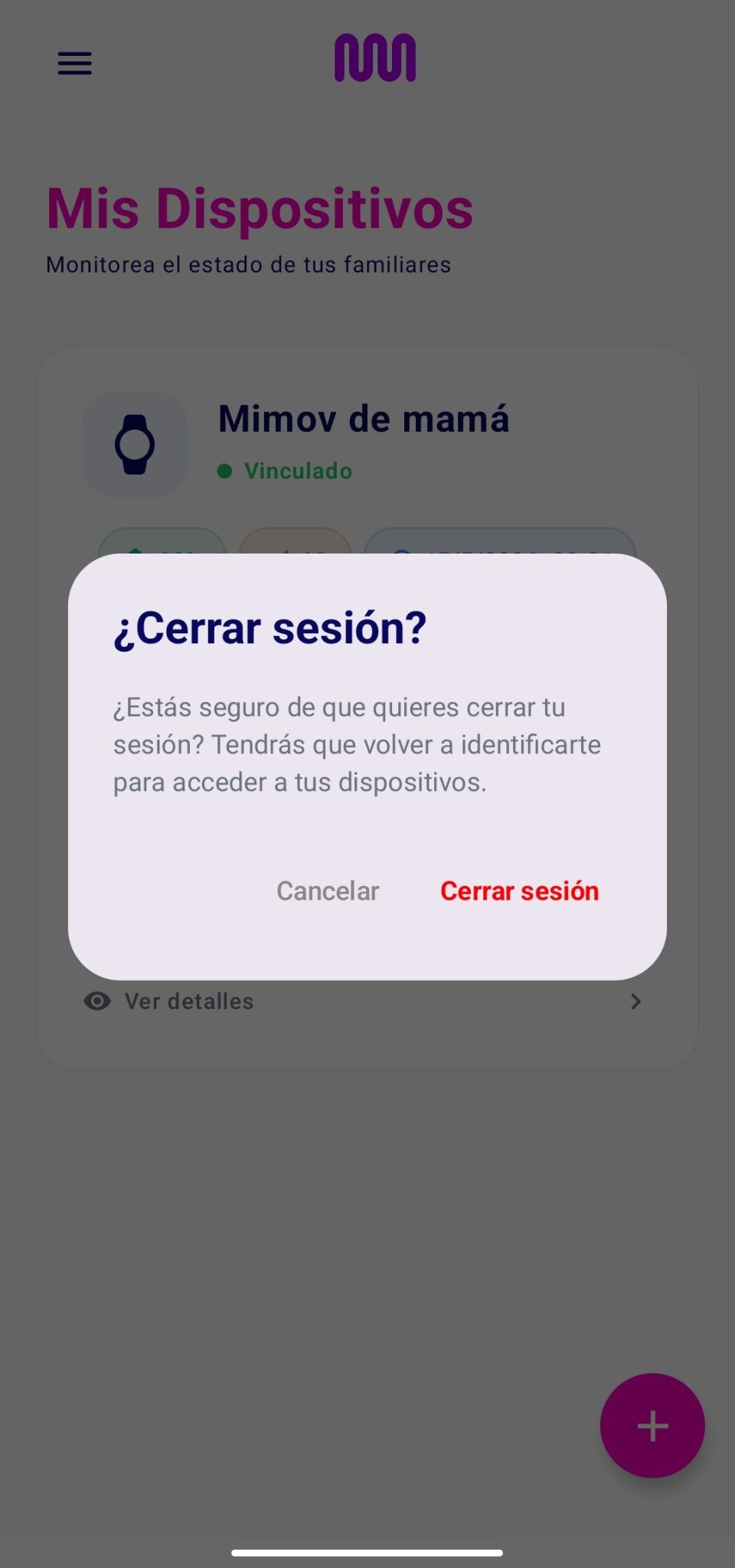
Desde el menú lateral podrá cerrar la sesión activa.
Al pulsar “Cerrar sesión”, la aplicación mostrará un mensaje de confirmación.
Si confirma la acción:
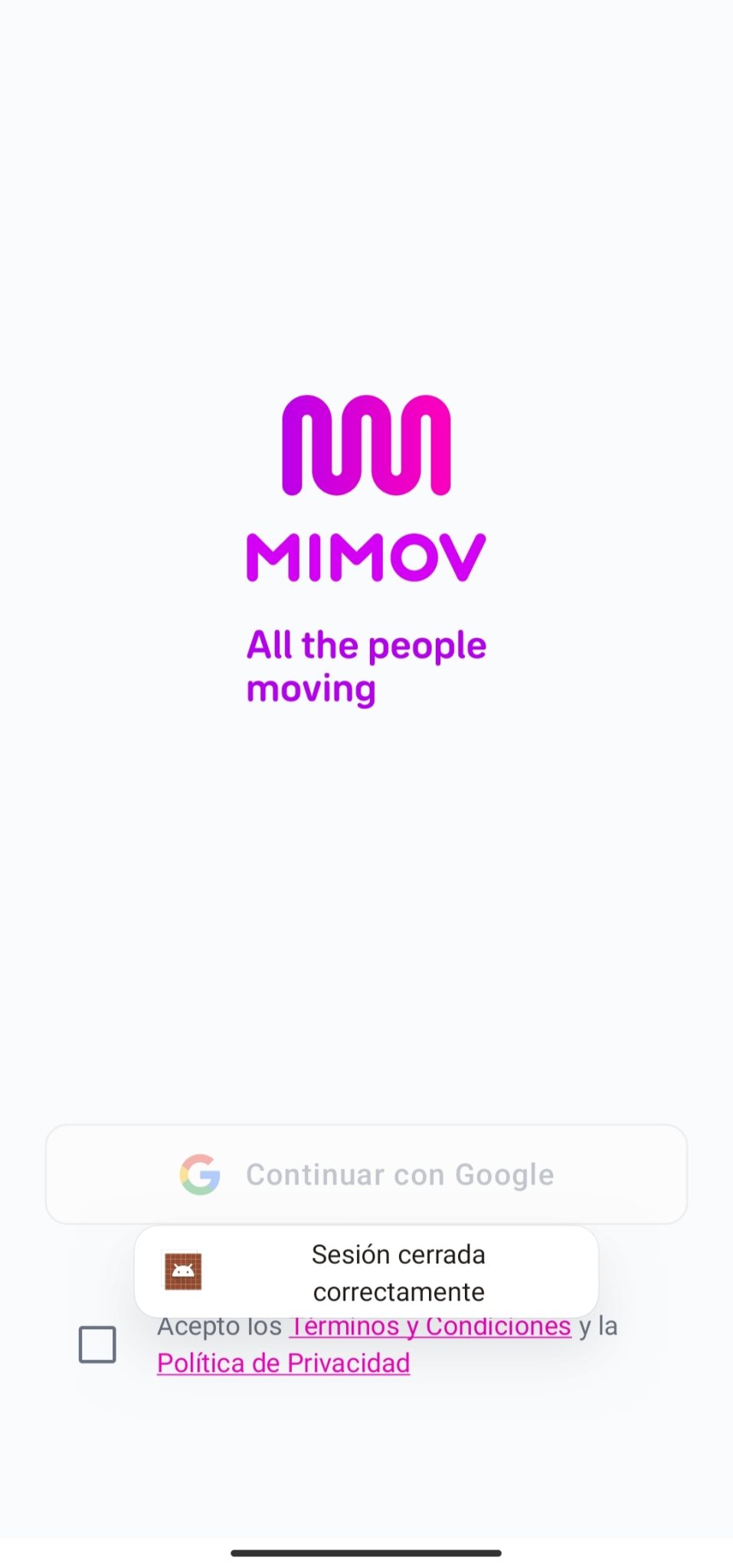
• Se cerrará la sesión actual.
• Volverá a la pantalla de inicio de sesión.
• Se mostrará un mensaje indicando que el cierre se realizó correctamente.