GUIA PER A L’USUARI APLICACIÓ MIMOV

GUIA PER A L’USUARI APLICACIÓ MIMOV

1. INTRODUCCIÓ

MIMOV és una aplicació mòbil que permet monitorar i gestionar els dispositius dels vostres familiars de forma còmoda i senzilla. Mitjançant l’aplicació hi ha la possibilitat de consultar diferents aspectes: ubicació del dispositiu, revisar recorreguts, consultar recordatoris i visualitzar informació d’estat en temps real.

L’aplicació està disponible per a dispositius Android i iOS.

2. DESCÀRREGA I INICI DE SESSIÓ

La descàrrega de l’aplicació es pot fer des d’:
 
• Android: Google Play Store.
• iOS: App Store.
 
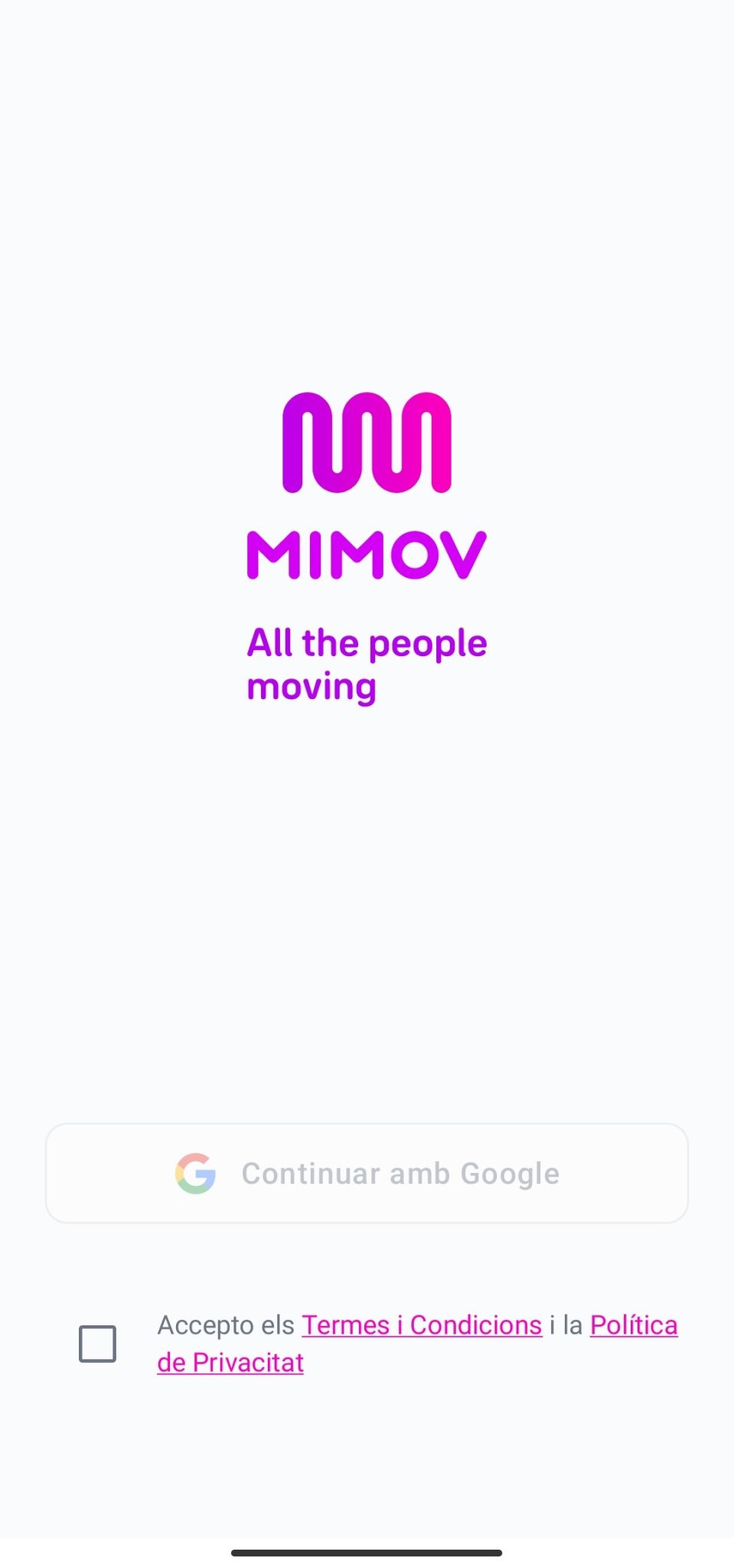
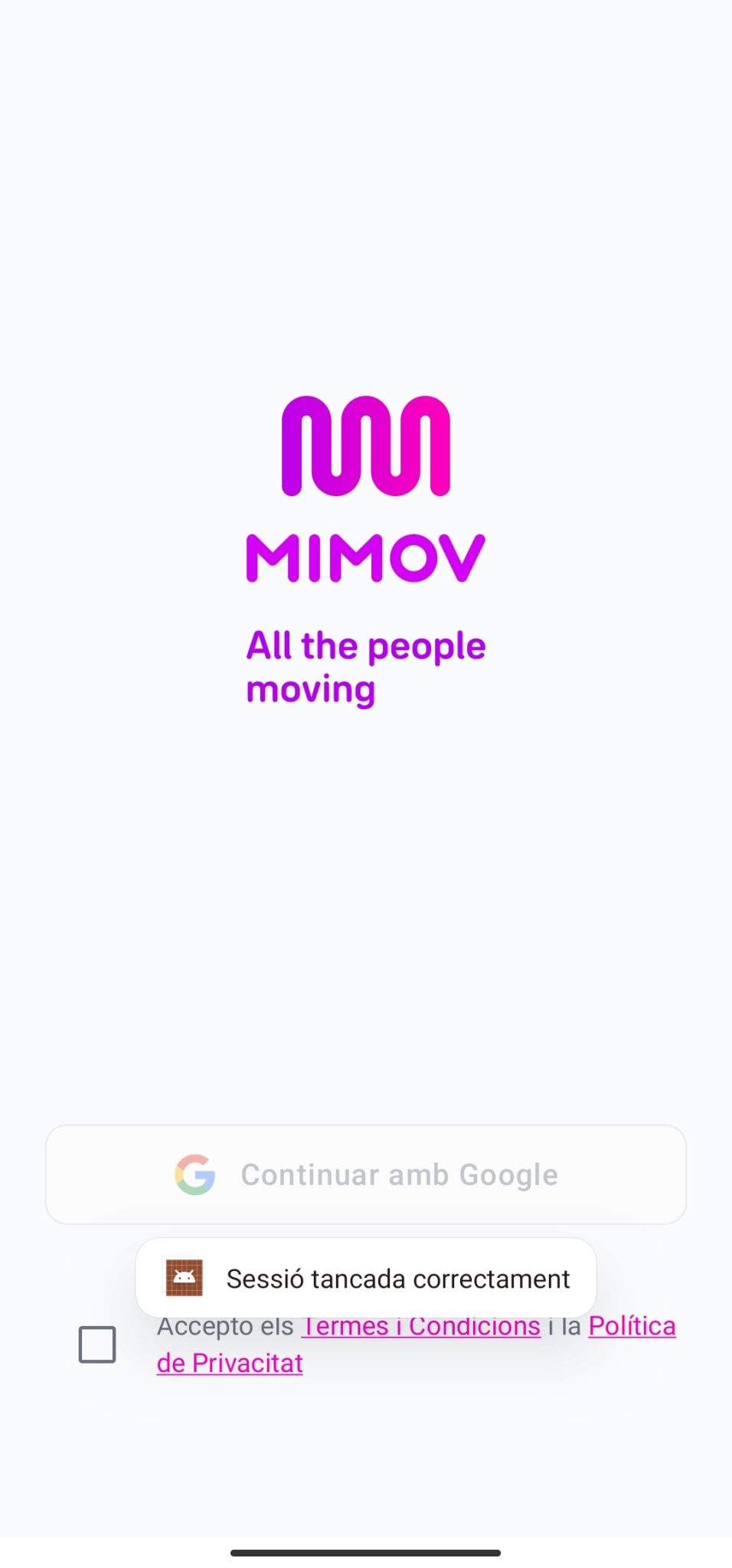
Quan s’ha instal·lat, la primera pantalla que es mostra és la d’inici de sessió.

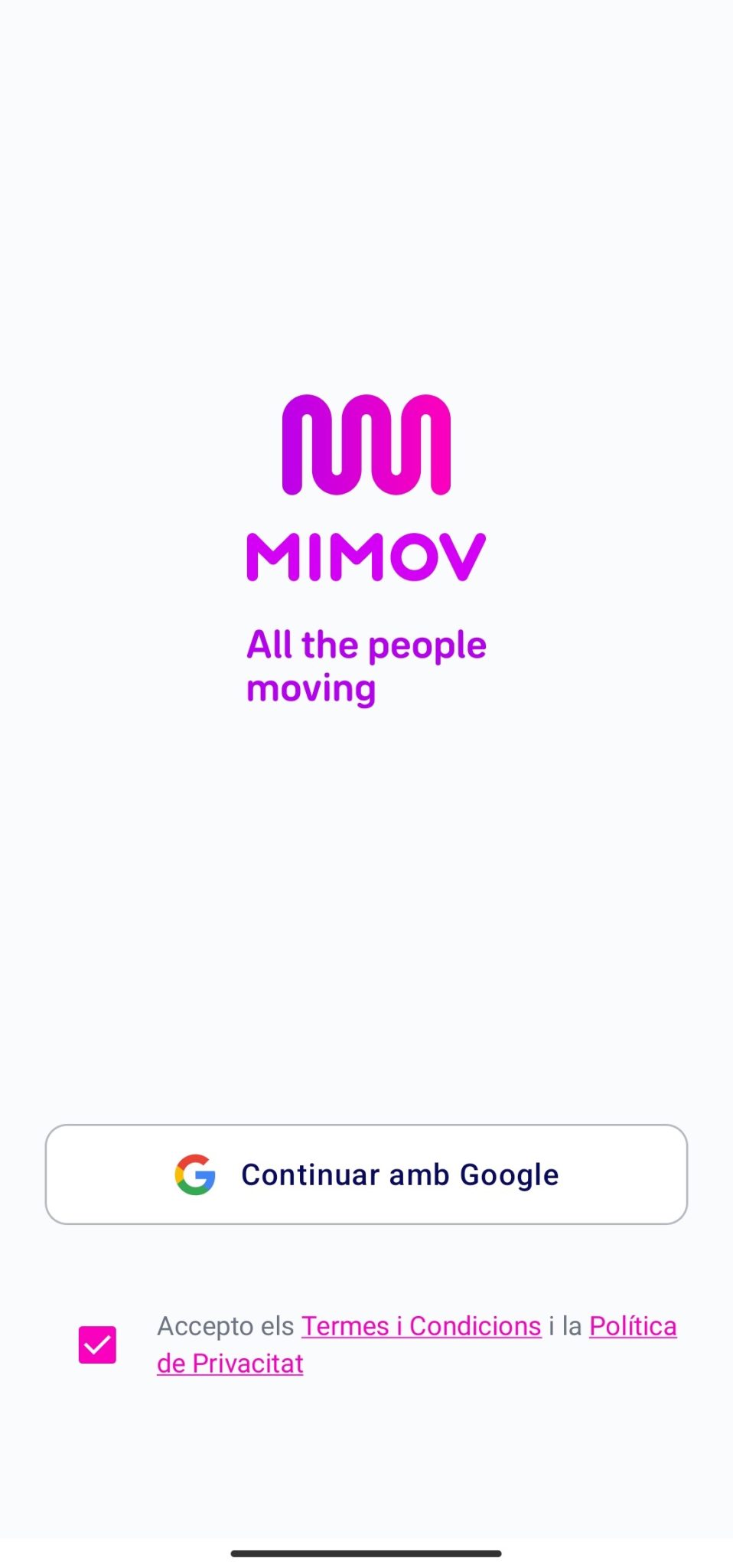
Per accedir a l’aplicació cal acceptar els Termes i Condicions, i també la Política de Privacitat. Podeu consultar el contingut dels dos documents si polseu sobre els enllaços destacats de color rosa.

Quan hàgiu acceptat els Termes i Condicions i la Política de Privacitat, podreu iniciar la sessió fent servir:
 
• el Compte de Google (disponible a Android i a iOS)
• el Compte d’Apple (exclusiu d’iOS)
 
NOTA: Cal tenir connexió a internet per completar l’inici de sessió.

3.VINCULAR EL DISPOSITIU

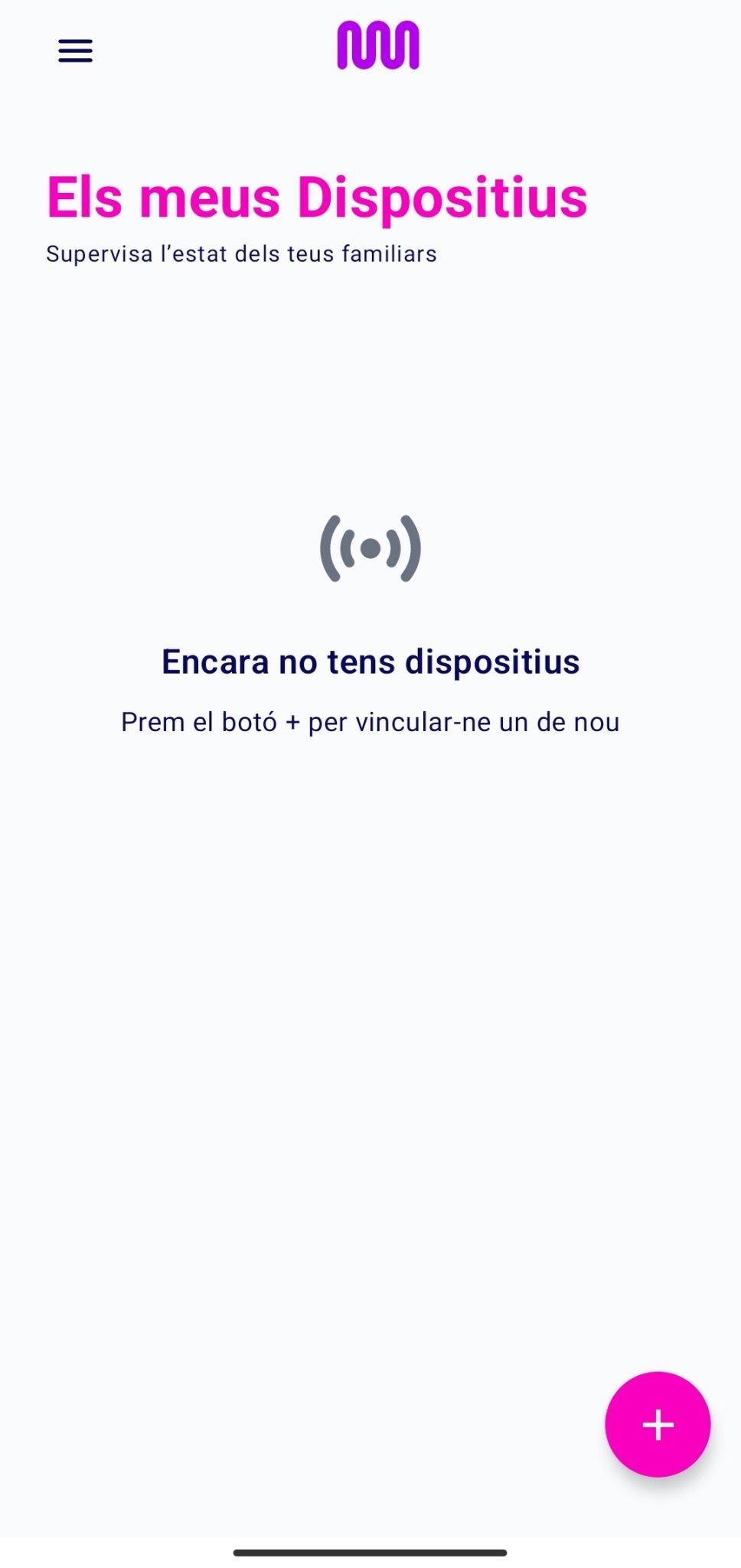
Quan hàgiu iniciat la sessió correctament tindreu accés a la pantalla principal de l’aplicació.

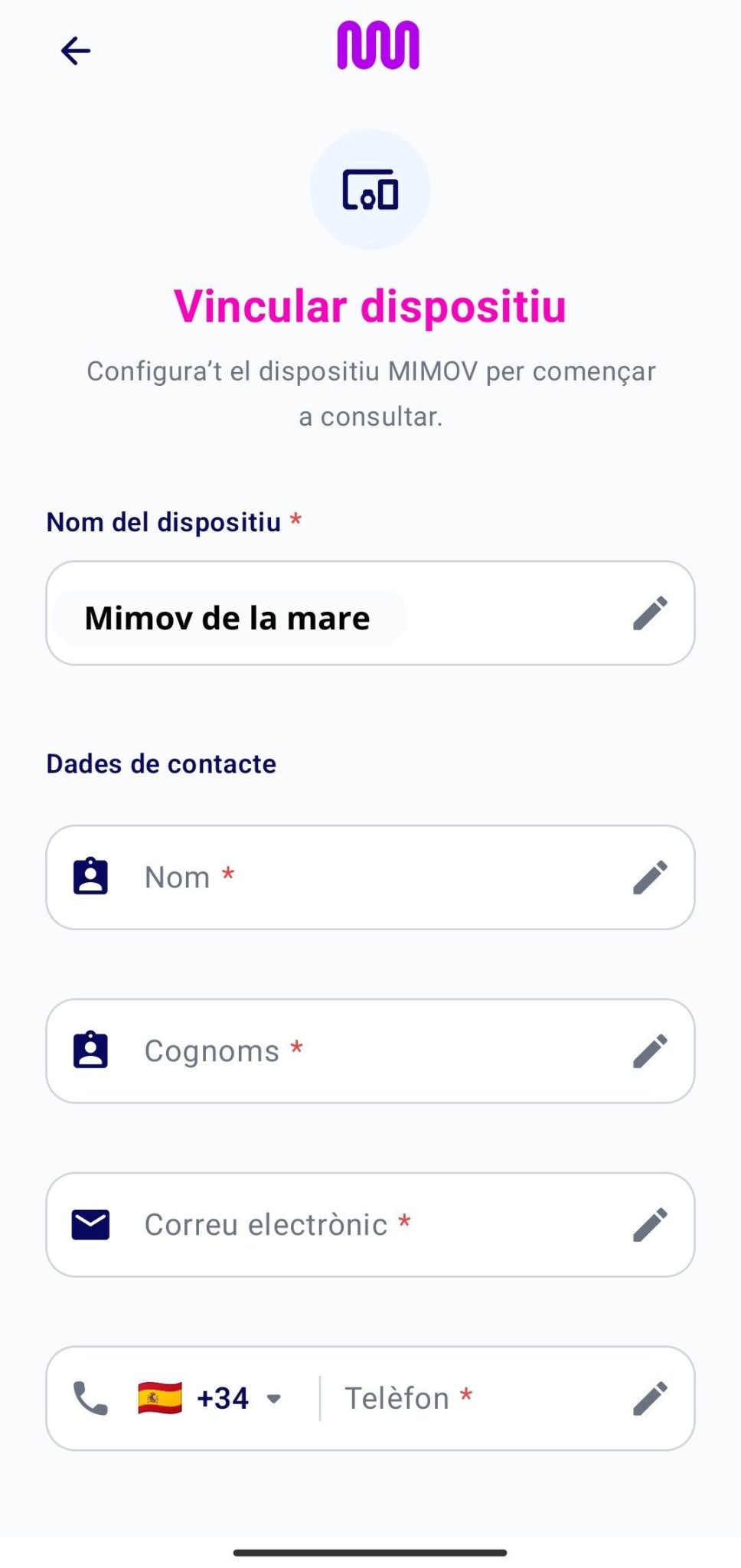
Per afegir un dispositiu més:
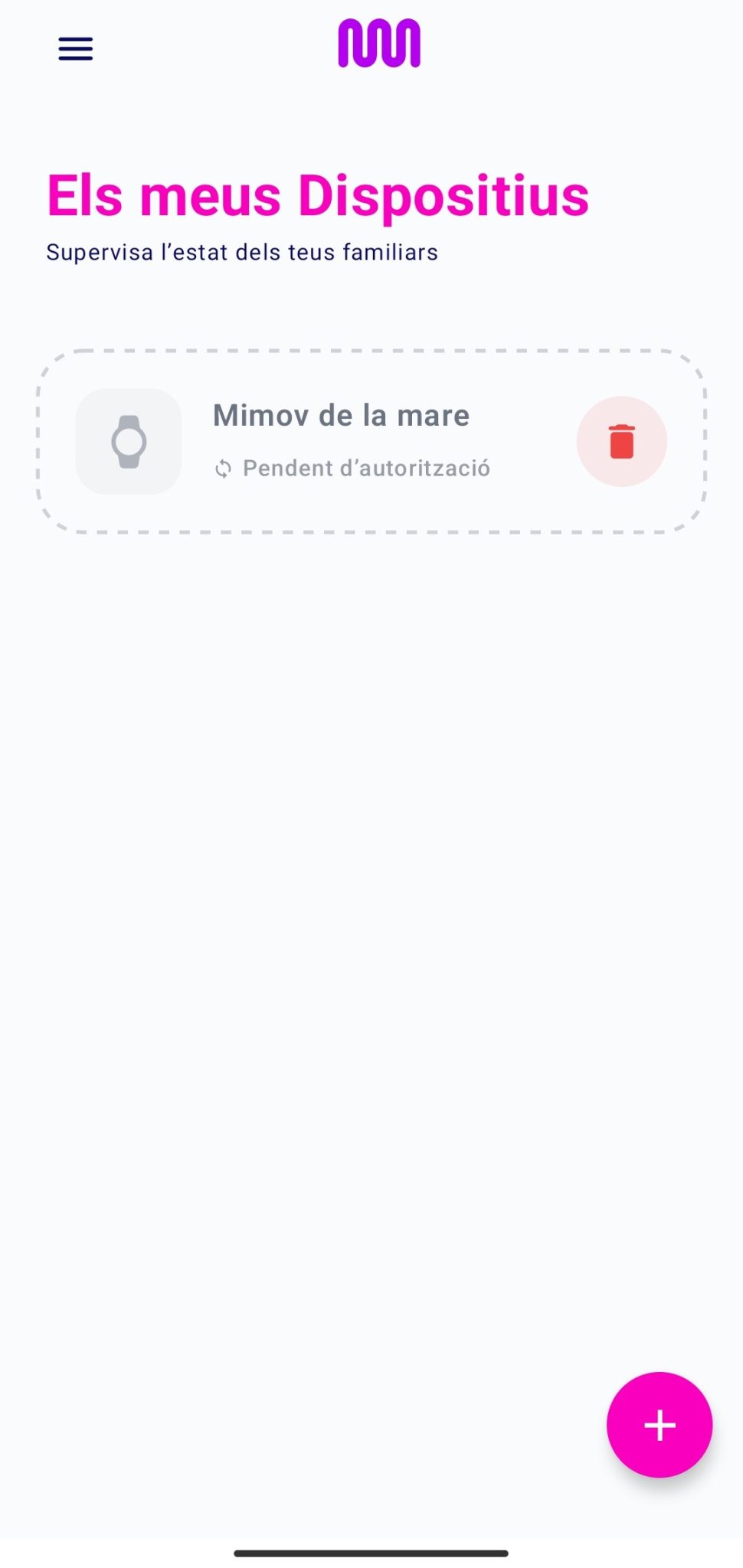
1. polseu el botó flotant d’acció «+» (color rosa)
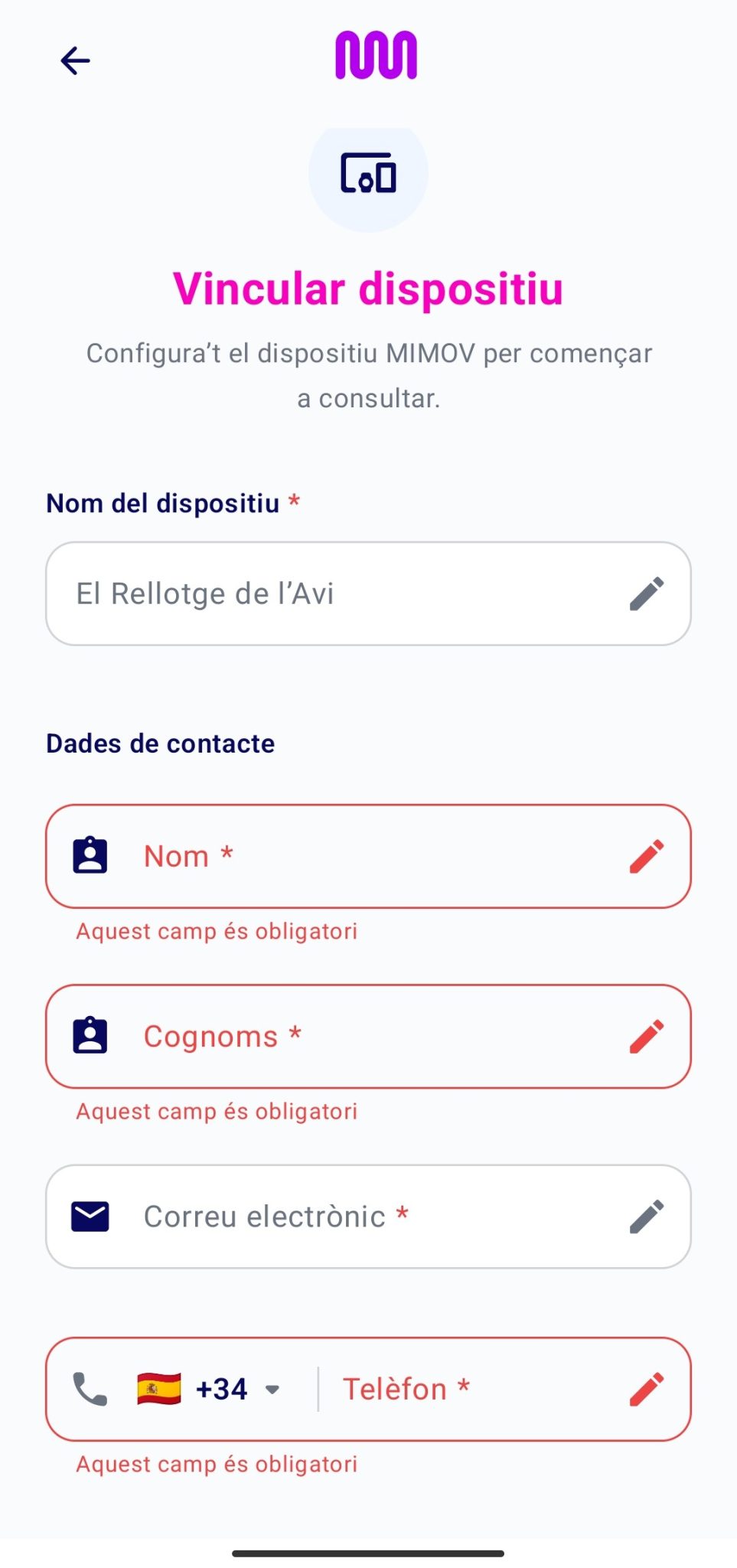
2. accediu al menú de vinculació
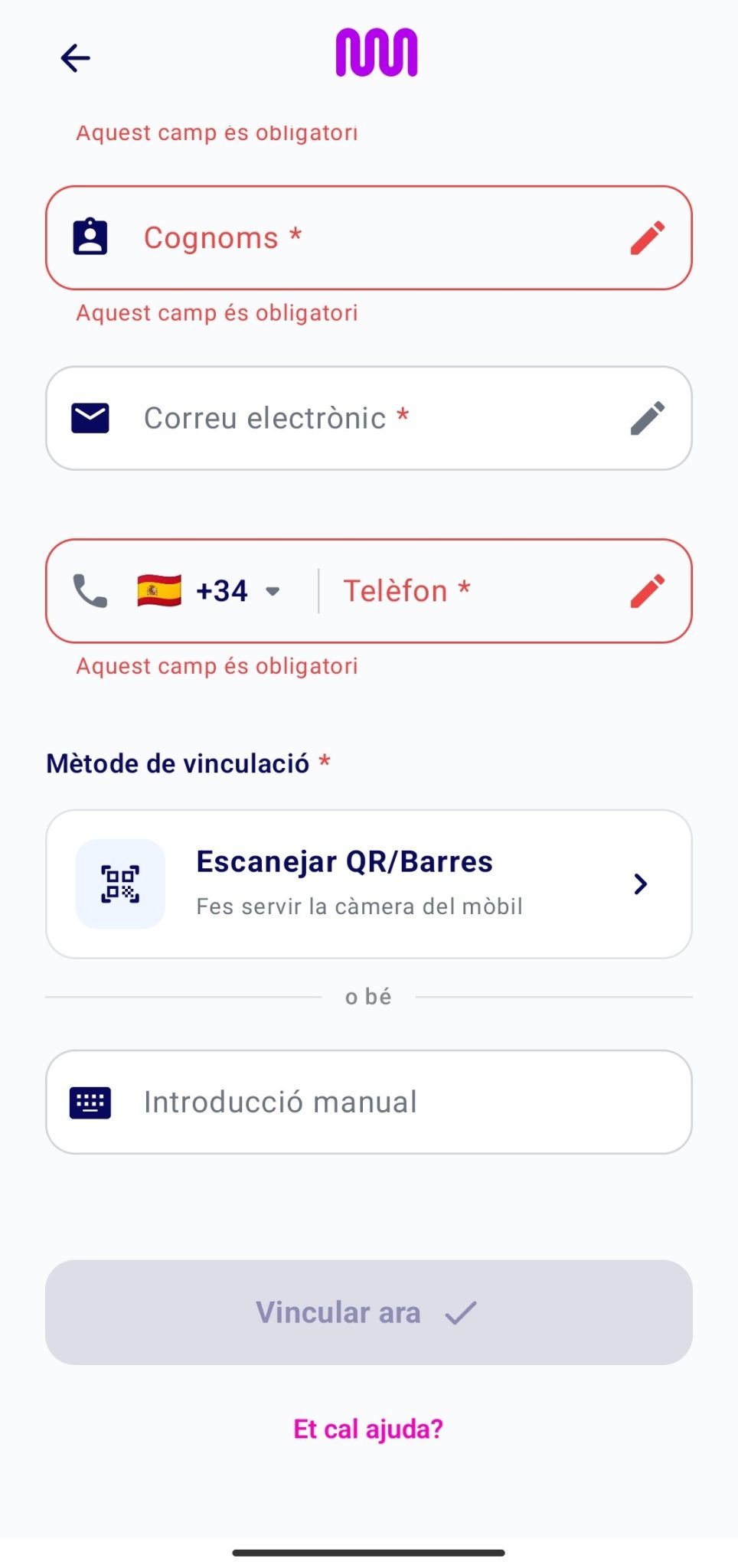
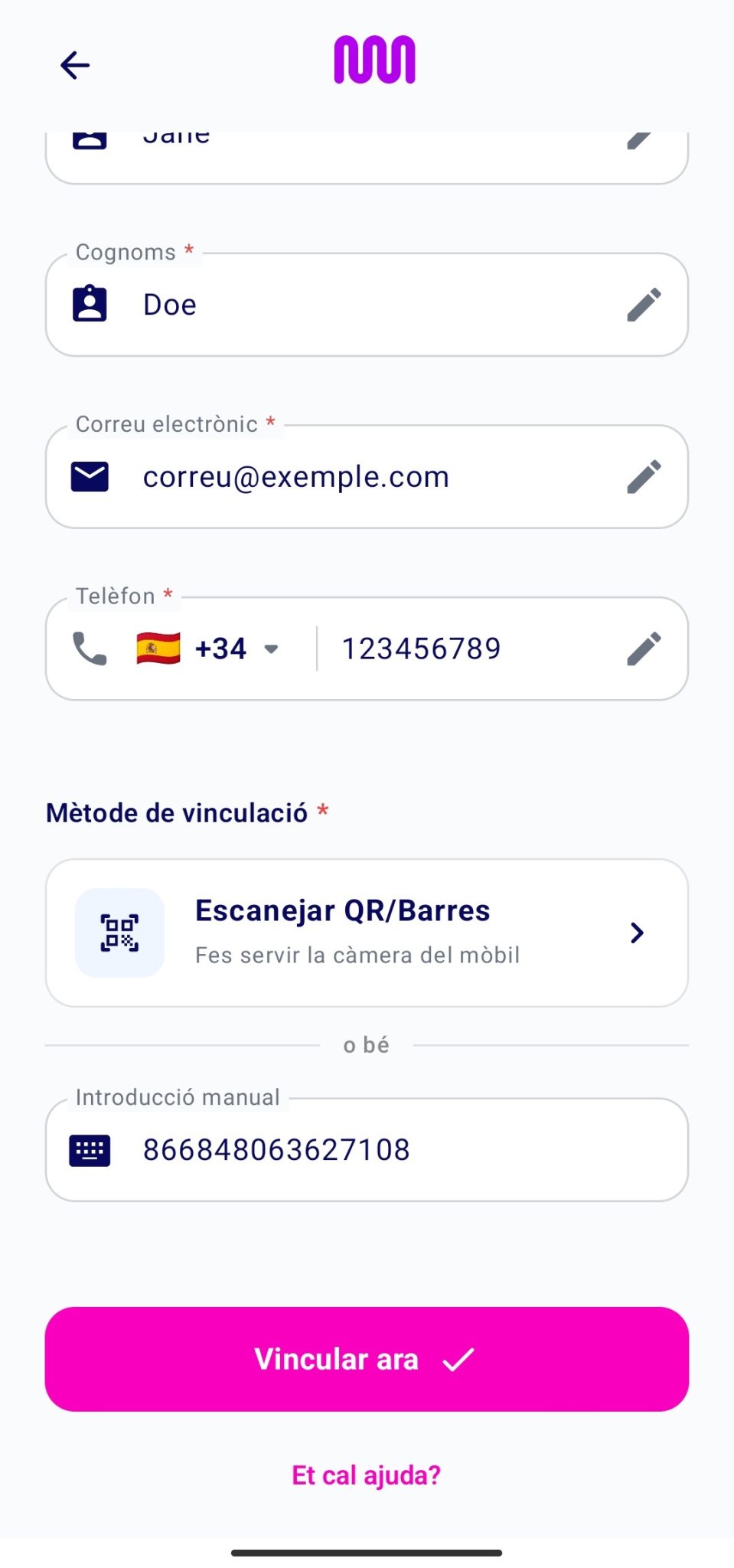
3. completeu, almenys, els camps obligatoris marcats amb (*)
 
Els camps obligatoris són Nombre del dispositivo i IMEI. L’IMEI es pot introduir de forma manual o escanejant el codi QR del dispositiu.

QUÉ ES L’IMEI?

L’IMEI (Identitat Internacional d’Equip Mòbil) és un codi únic de 15 dígits que identifica un dispositiu de forma exclusiva.

Opcionalment, també es poden afegir:
 
• nom
• cognoms
• correu electrònic
• número de telèfon
 
Quan hàgiu completat els camps obligatoris, el botó de Vincular ahora s’habilitarà.

4. DISPOSITIU PENDENT DE VINCULACIÓ

Quan n’hàgiu sol·licitat la vinculació, el dispositiu es mostrarà com a «Pendiente de vinculación».

La vinculació dels dispositius no és immediata, ja que l’empresa prestadora del servei ha de verificar la veracitat de:
 
• les dades que s’han introduït
• la identitat de l’usuari que vol vincular un dispositiu
 
Aquest procés garanteix la integritat i la seguretat dels usuaris que hi ha involucrats.
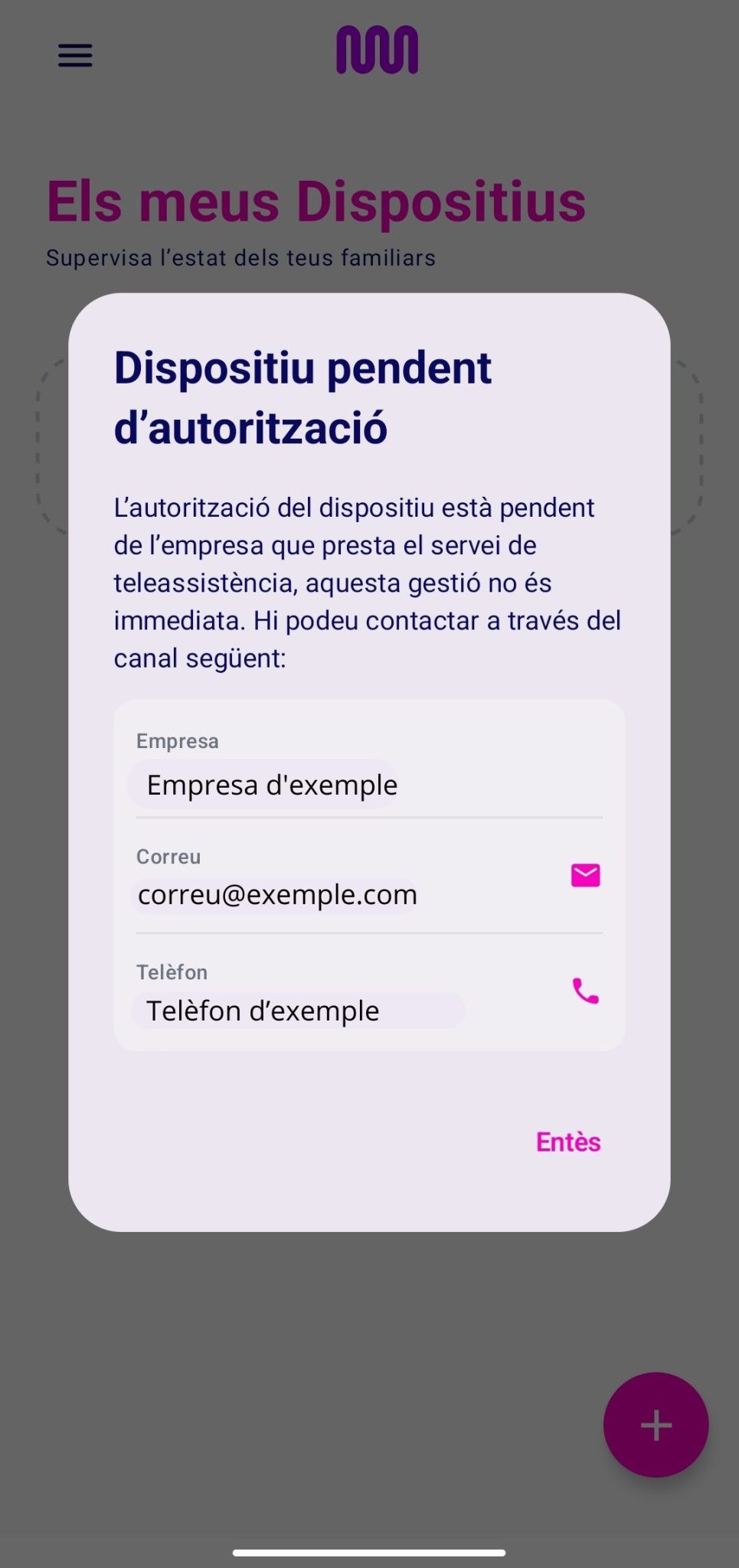
La vinculació per part del proveïdor pot trigar un temps i, si en teniu dubtes, podeu polsar sobre el dispositiu pendent de vinculació i obtenir més informació.
 
Si polseu sobre el dispositiu pendent, obtindreu informació addicional del proveïdor:
 
• empresa que presta el servei
• correu electrònic de contacte
• Número de telèfon
 
Quan polseu els camps de correu electrònic o de número de telèfon, l’aplicació obrirà de forma automàtica l’aplicació de correu o el marcador del mòbil.

5. DISPOSITIUS VINCULATS

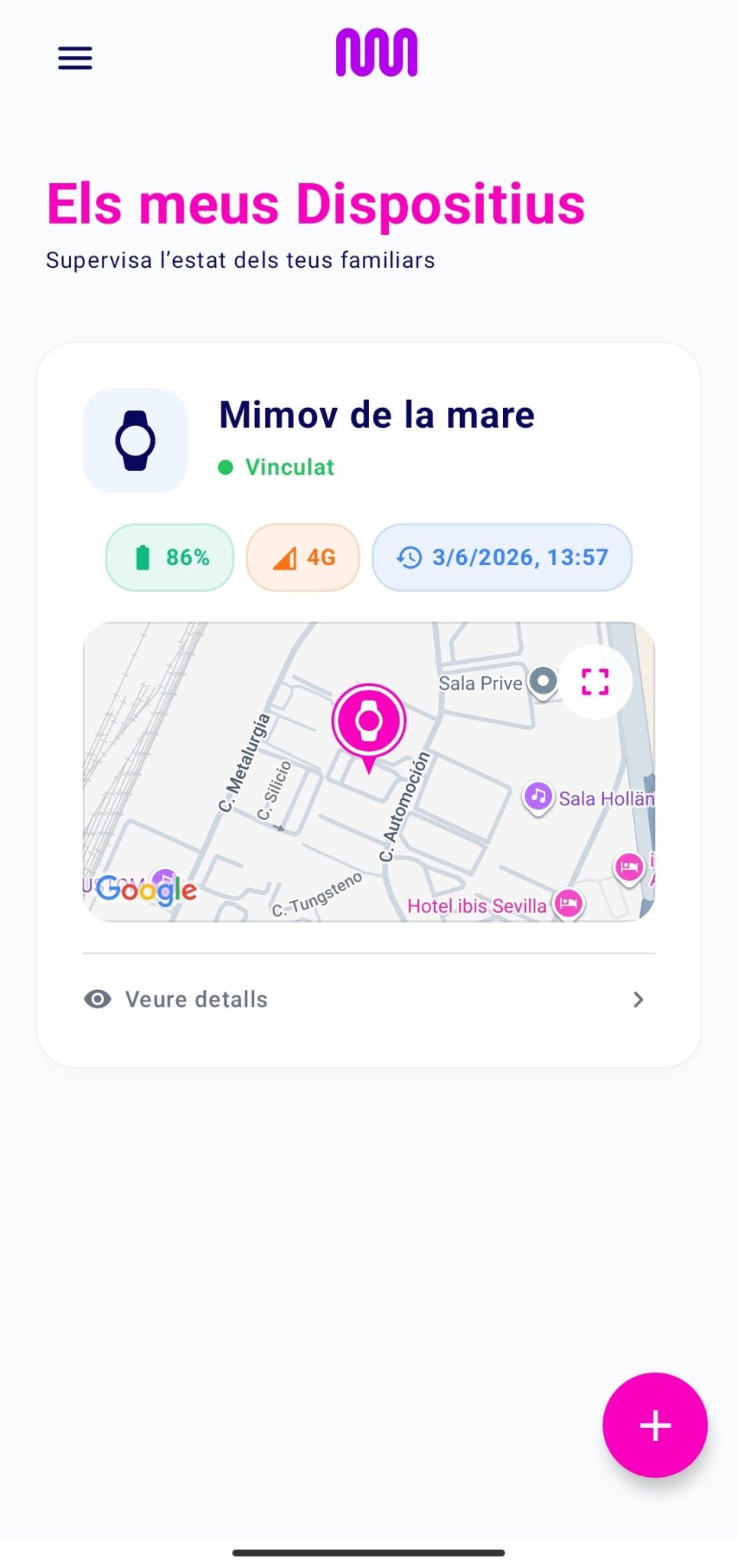
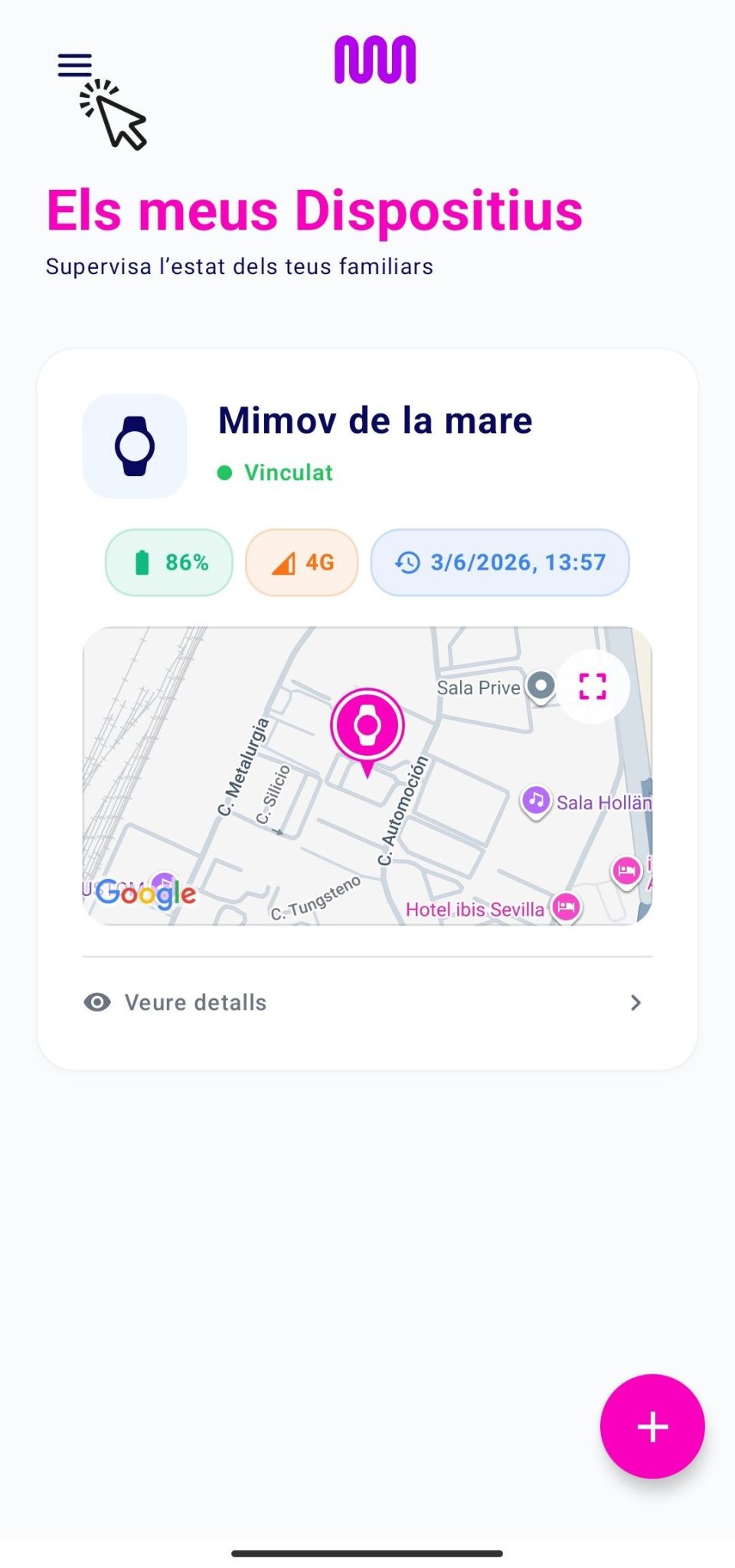
Quan s’hagi acceptat la petició de vinculació, el dispositiu es mostrarà a la pantalla principal.

Des del primer moment en què es registrin dades, des d’aquesta vista podreu monitorar:
 
• el nom del dispositiu
• l’estat de vinculació
• el nivell de bateria
• la connectivitat del mòbil
• la data i l’hora de l’última connexió
• l’última ubicació registrada

6. DETALLS DEL DISPOSITIU

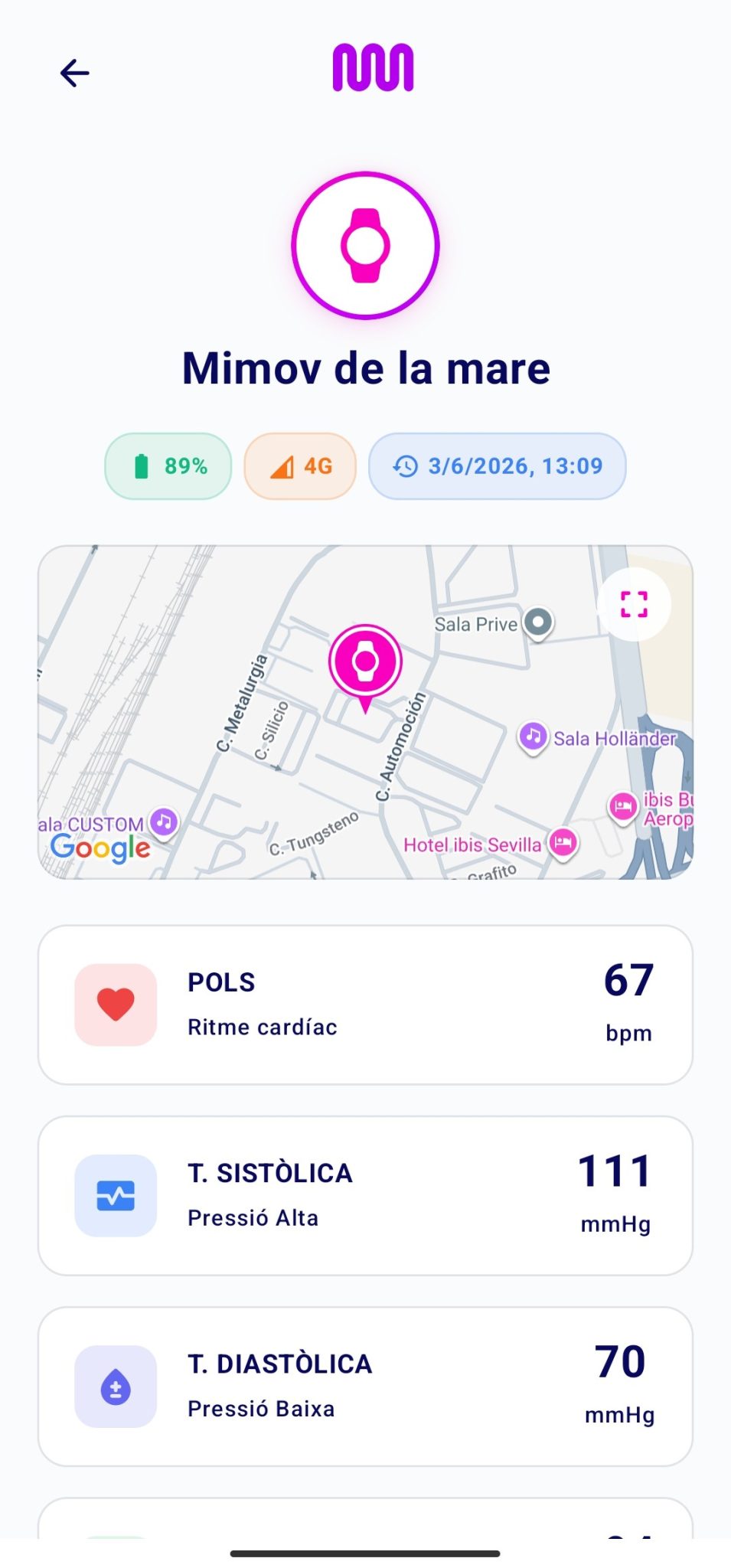
Polseu sobre qualsevol dels vostres dispositius vinculats per visualitzar informació detallada.

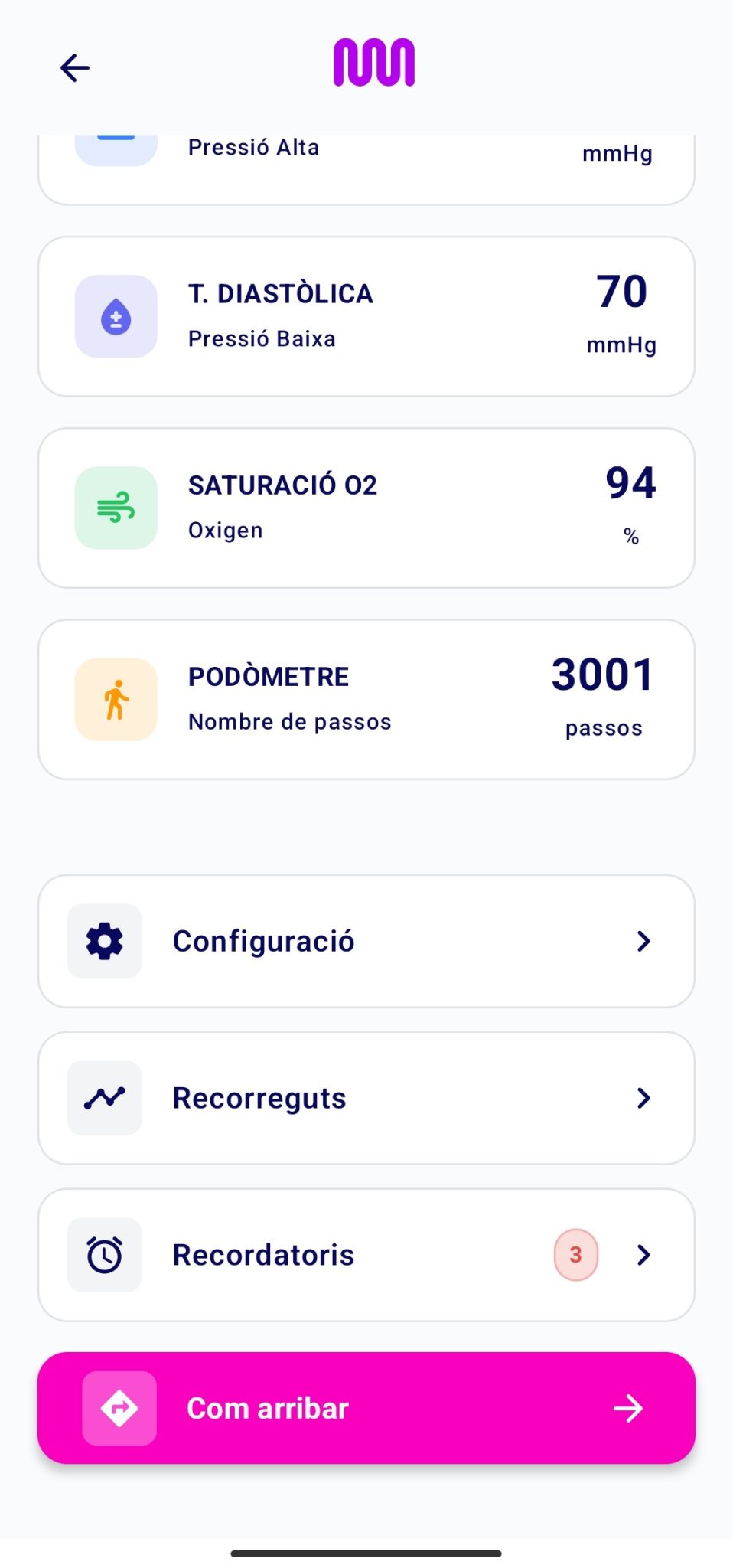
Des d’aquesta pantalla podeu visualitzar:
 
• valors de les últimes dades biomètriques que hi ha registrades, si el dispositiu i la configuració que té ho permeten
• configuració del dispositiu
• recorreguts
• recordatoris, si el dispositiu i la configuració que té ho permeten
• opcions de navegació i ubicació

7. UBICACIÓ DEL DISPOSITIU

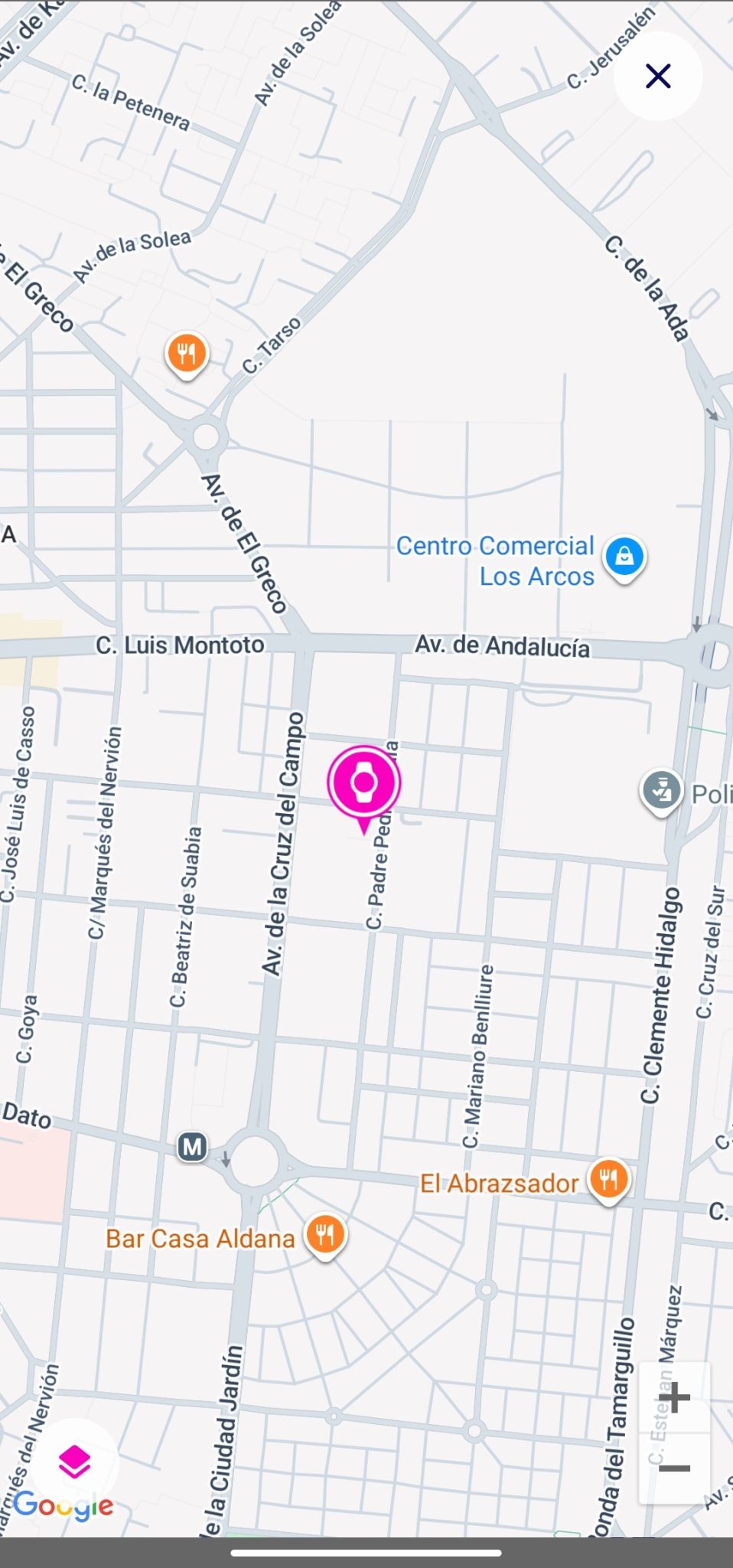
Des de la pantalla principal, tant com des dels detalls d’un dispositiu, es pot visualitzar una vista prèvia de l’última localització que hi ha registrada. Si voleu veure el mapa a tota pantalla i disposar de més detalls, polseu la icona d’expandir que hi ha a la cantonada superior dreta del mapa.
 
En aquesta vista podreu:
 
• consultar la ubicació exacta
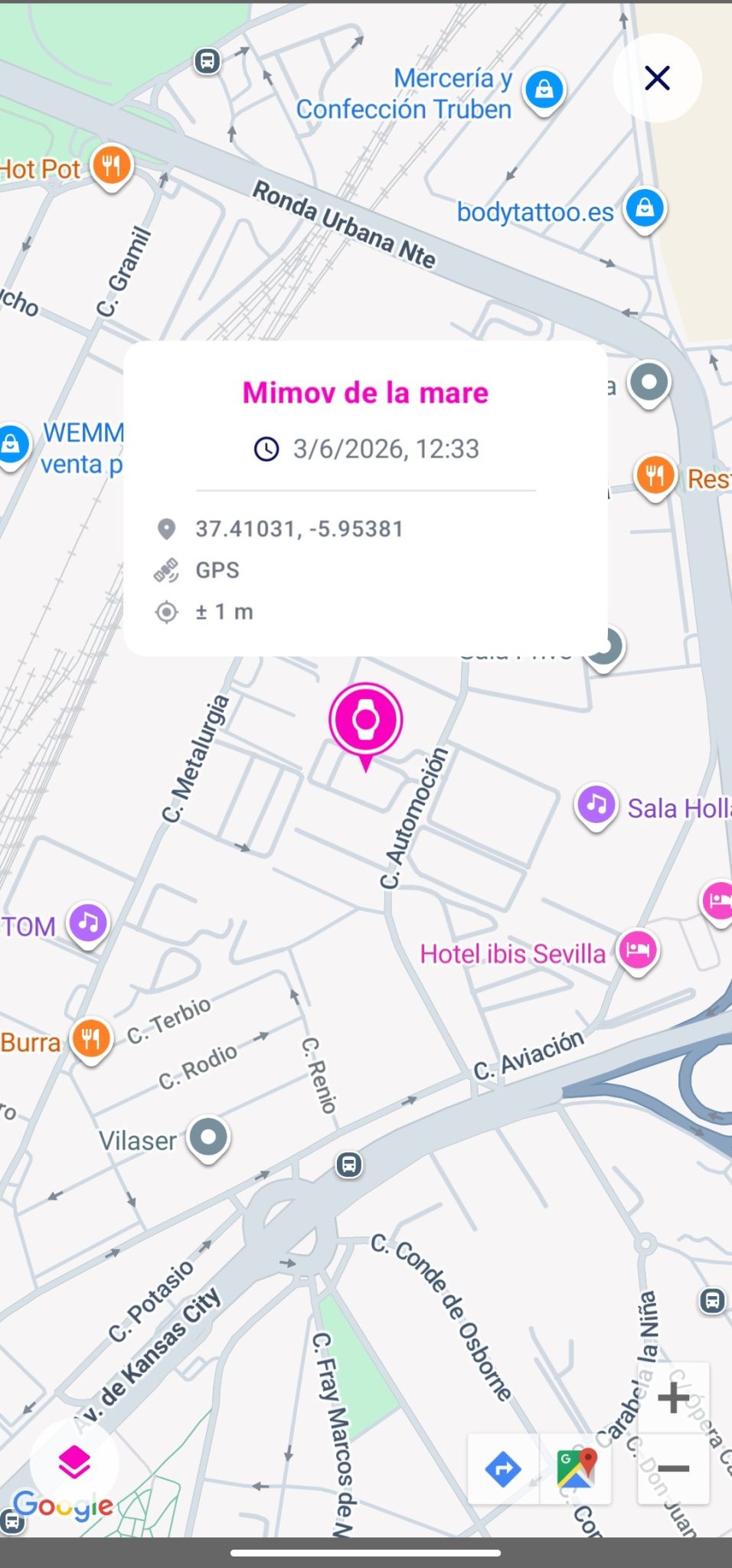
• veure informació detallada del punt registrat
Les dades que es mostren quan polseu sobre el punt es corresponen amb: 
 
• el nom del dispositiu
• la data i l’hora del registre
• les coordenades GPS
• la precisió de la ubicació

8. RECORREGUTS

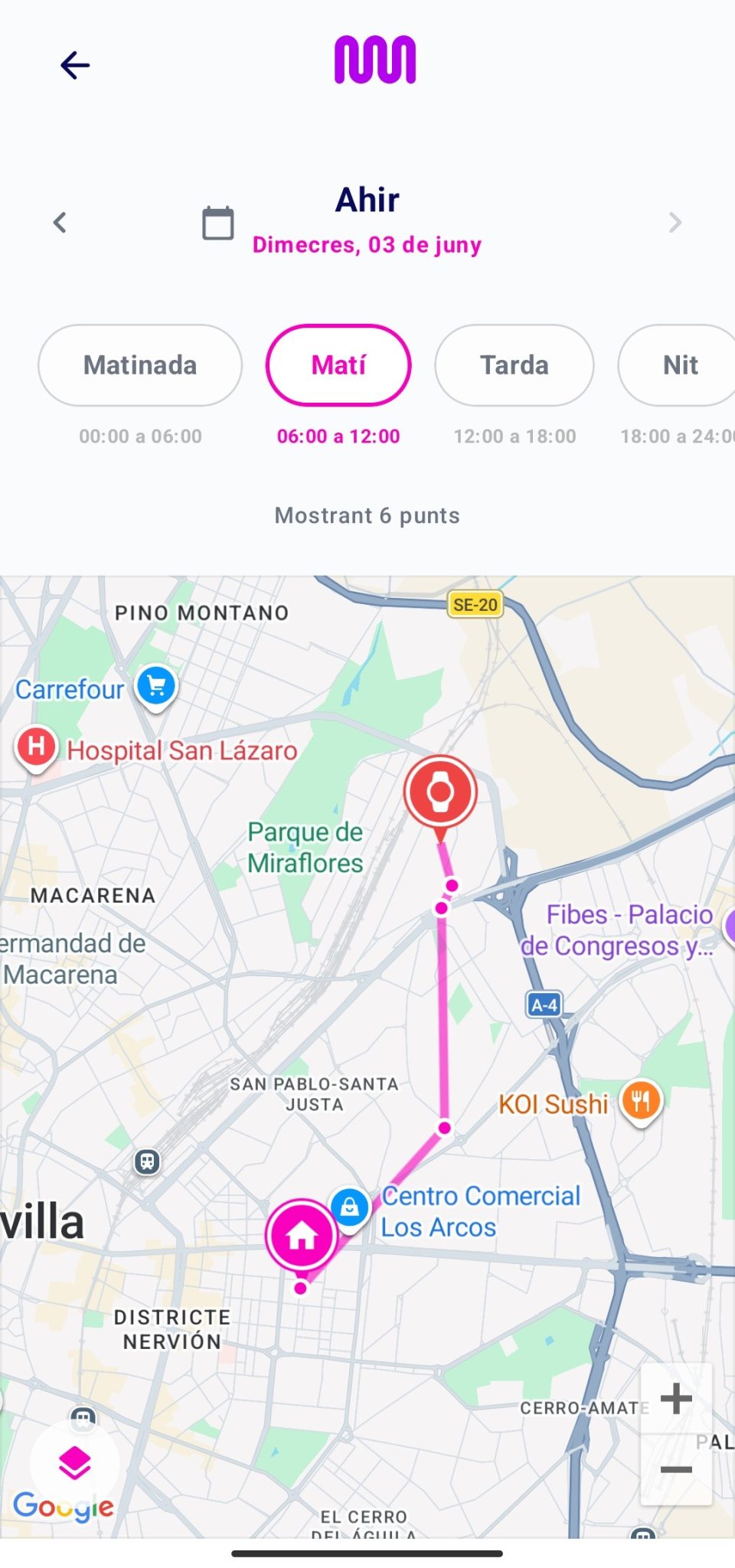
En el menú “Recorridos” podreu consultar l’històric de desplaçaments que ha registrat el dispositiu. La informació que es mostra depèn d’un filtre que té a veure amb:
 
• la data seleccionada
• la franja horària triada
 
Només es mostraran recorreguts en què hi hagi coincidència amb la data i l’hora escollides.

9. RECORDATORIS

Si el dispositiu disposa de recordatoris configurats, podreu visualitzar el nombre de recordatoris actius des de la vista prèvia.
 
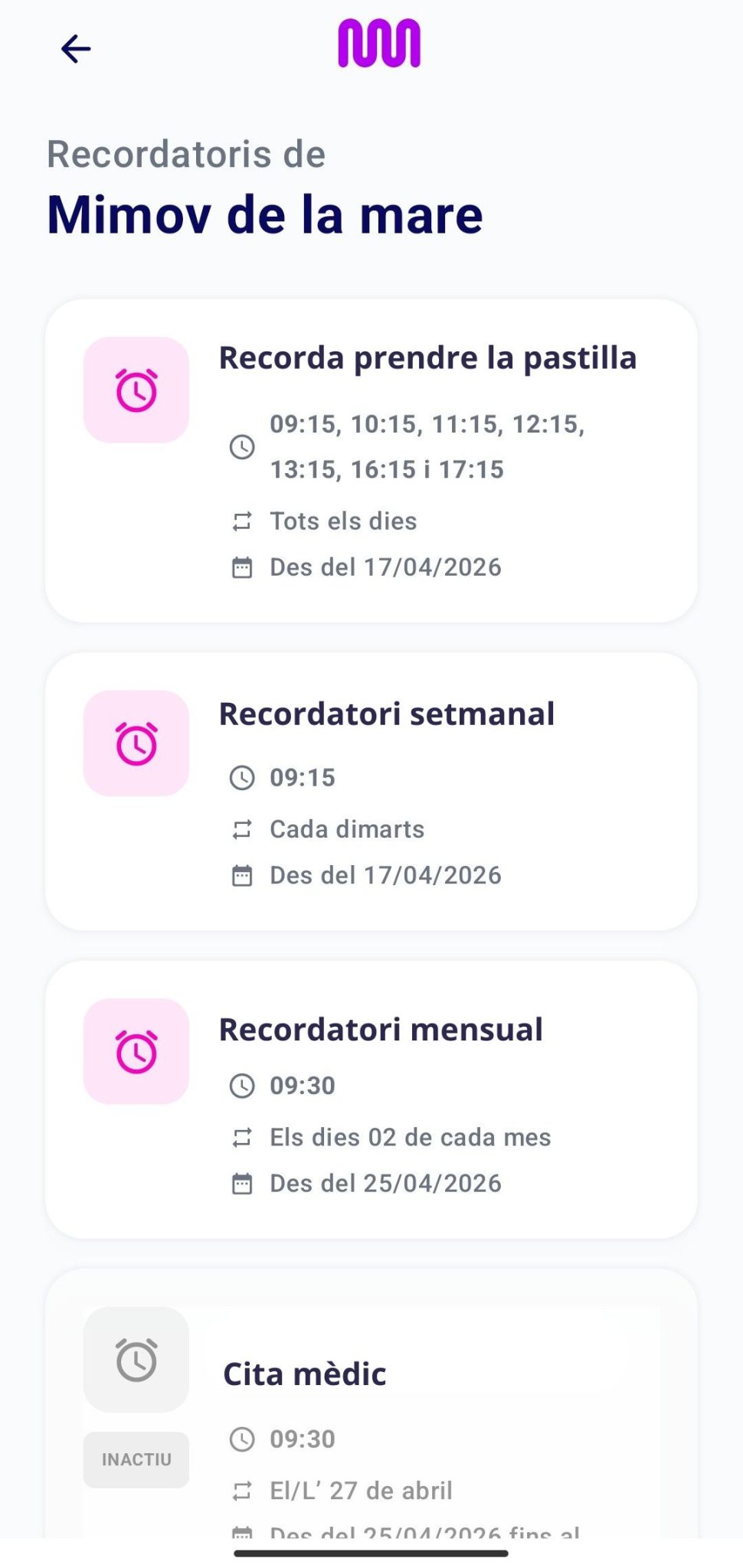
Quan accediu al menú de recordatoris es mostrarà informació detallada sobre:
 
• el missatge o la locució que hi ha configurats
• l’hora que hi ha programada
• la freqüència
• el període de vigència
 
L’aplicació permet que l’usuari consulti els recordatoris que el dispositiu tingui configurat.
 
El color de la icona permet identificar ràpidament l’estat del recordatori:
 
• rosa: recordatori actiu
• gris: recordatori inactiu

10. COM ARRIBAR

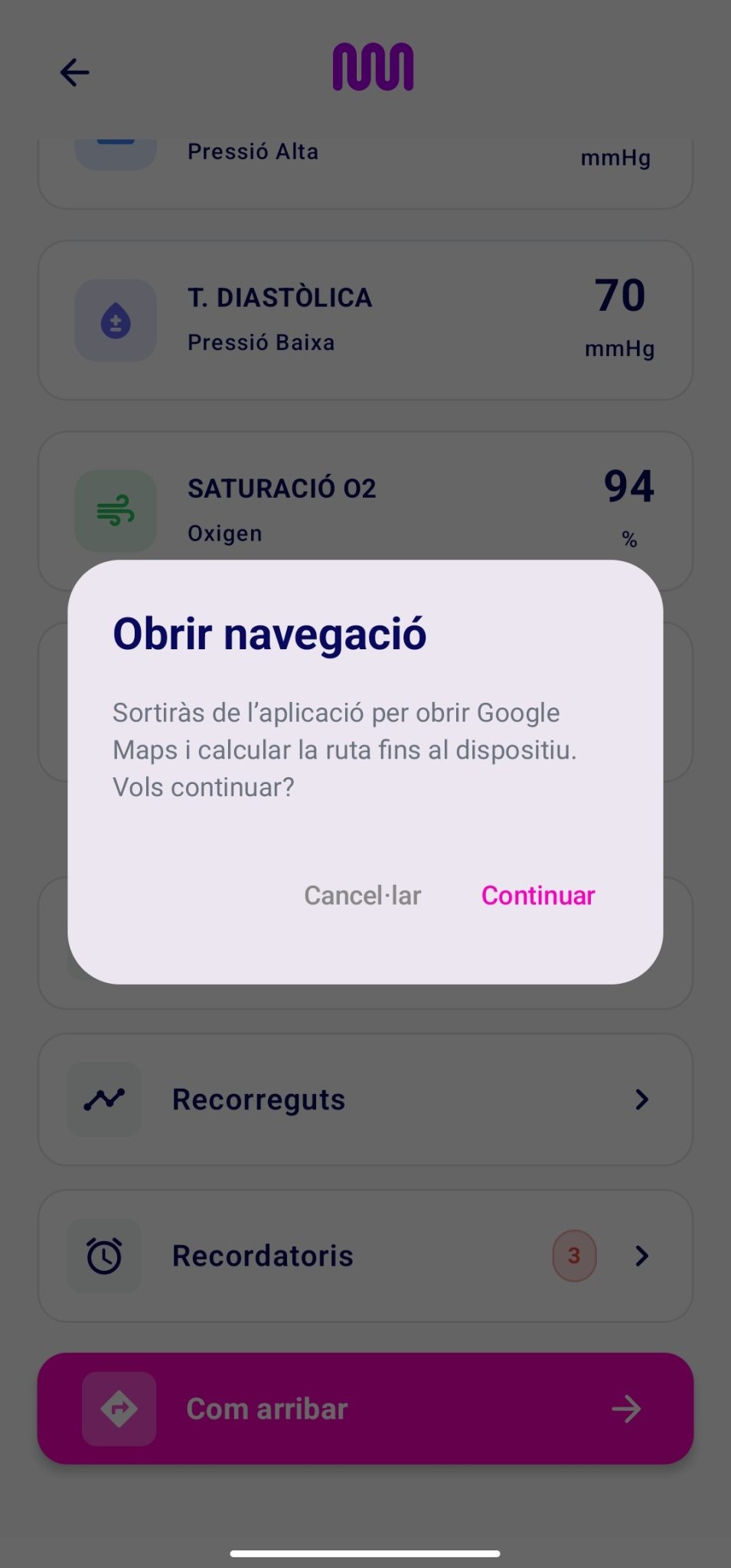
La funció «Cómo llegar» permet que s’obri l’eina de navegació que l’usuari tingui configurada com a predeterminada en el mòbil a fi de calcular la ruta cap a l’última ubicació registrada pel dispositiu.
 
En polsar sobre aquesta opció es demana a l’usuari que autoritzi d’abandonar l’aplicació Mimov i el pas a l’aplicació de navegació externa.
 
Quan s’hagi confirmat l’acció, podreu:
 
• consultar la distància fins al dispositiu
• obtenir indicacions de navegació

11. CONFIGURACIÓ DEL DISPOSITIU

Des del menú de configuració podreu:
 
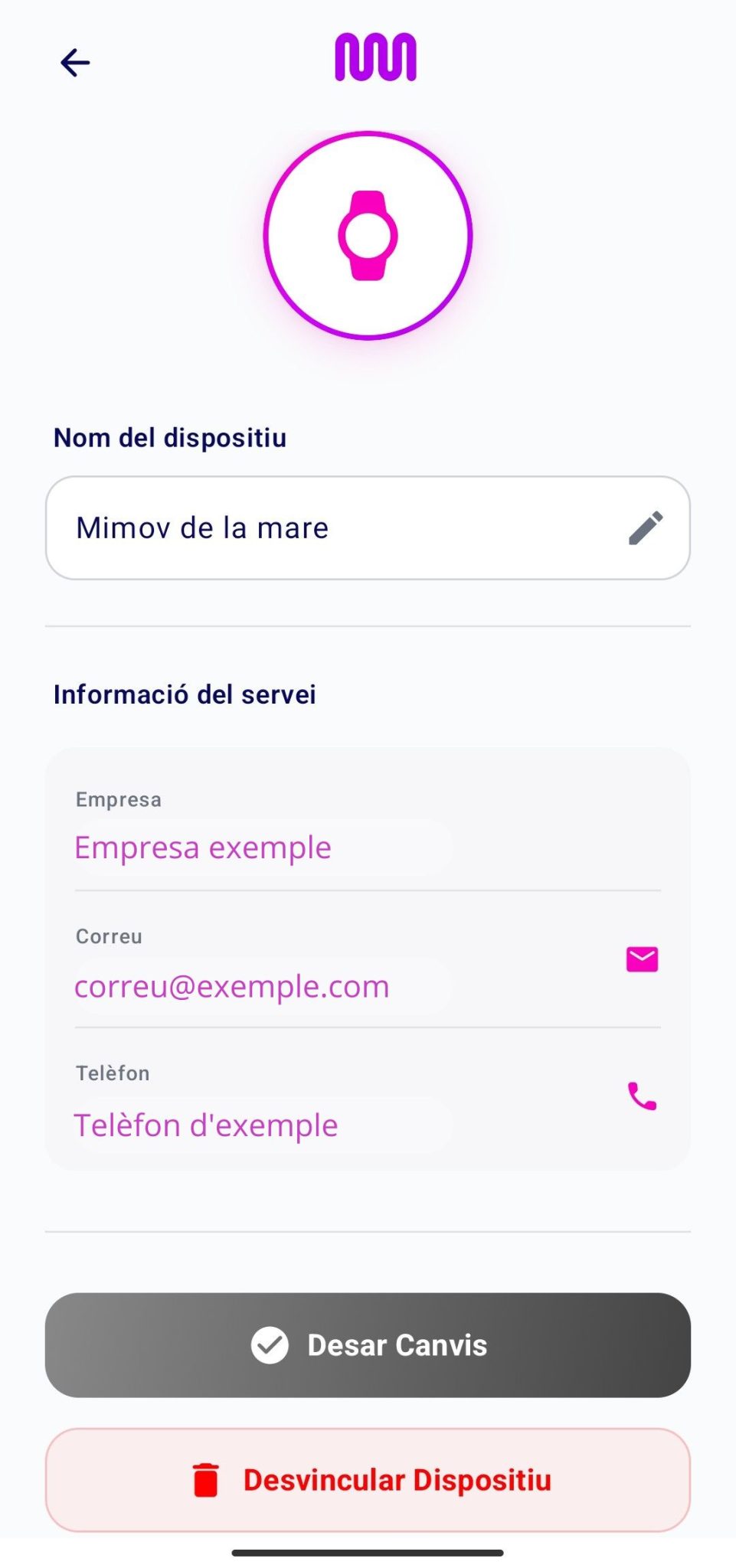
• veure el nom actual del dispositiu i reanomenar-lo
• consultar informació sobre el proveïdor del servei
• accedir a dades de contacte de l’entitat prestadora
 
Des d’aquesta pantalla, l’usuari també té l’opció de desvincular el dispositiu.
 
NOTA: Si canvieu el nom del dispositiu, recordeu de desar els canvis.

12. DESVINCULAR EL DISPOSITIU

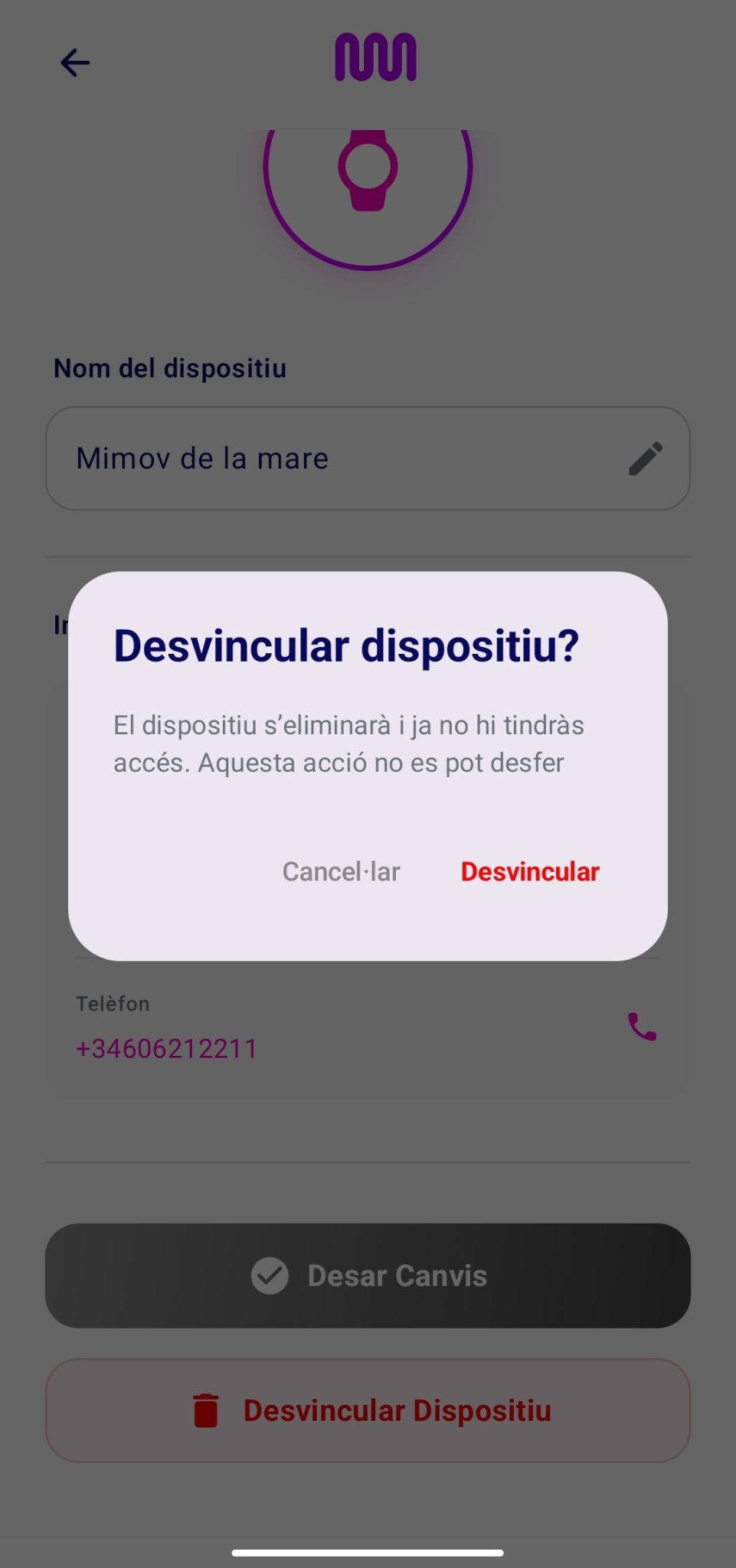
Hi ha la possibilitat de desvincular un dispositiu des del menú de configuració del dispositiu. Abans que la desvinculació esdevingui permanent se us demanarà que confirmeu l’operació. Quan el dispositiu s’hagi desvinculat, si l’usuari el vol tornar a vincular haurà d’iniciar el procés de vinculació complet.

En cas afirmatiu de desvinculació:
 
• tornareu a la pantalla principal
• el dispositiu caurà de la llista de dispositius vinculats

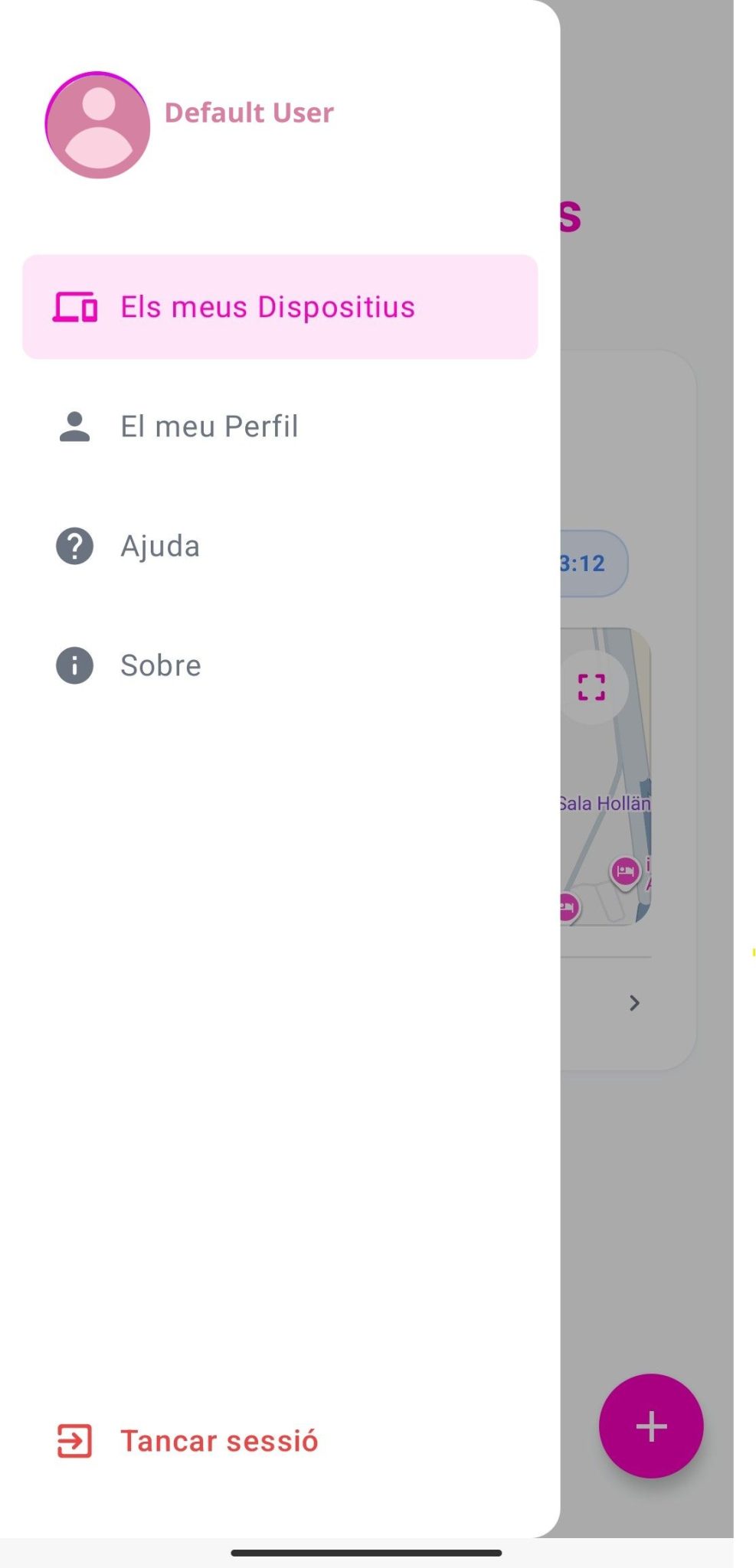
13. MENÚ LATERAL

Per desplegar el menú lateral, polseu la icona que hi ha a la cantonada superior esquerra (vegeu la icona de fletxa).

Des del menú lateral podreu accedir a:
 
• els meus dispositius
• el meu perfil
• ajuda
• referent a
• tancar la sessió

L’usuari també pot veure la seva foto de perfil, la mateixa que tingui al compte de Google o Apple, i el seu nom d’usuari.

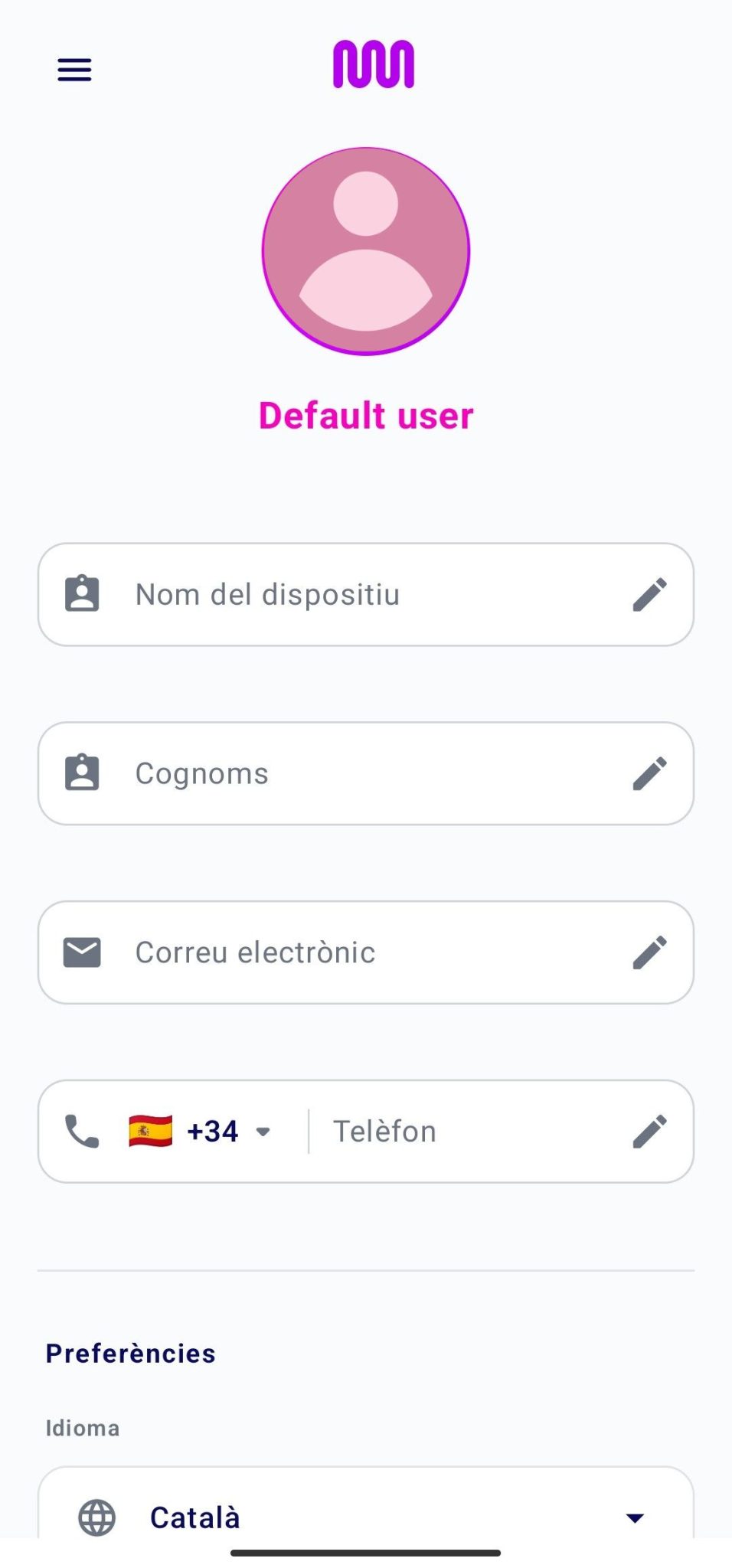
14. EL MEU PERFIL

A la secció «Mi perfil» podreu gestionar:
 
• el nom
• els cognoms
• el correu electrònic
• el número de telèfon
• l’idioma de l’aplicació
 
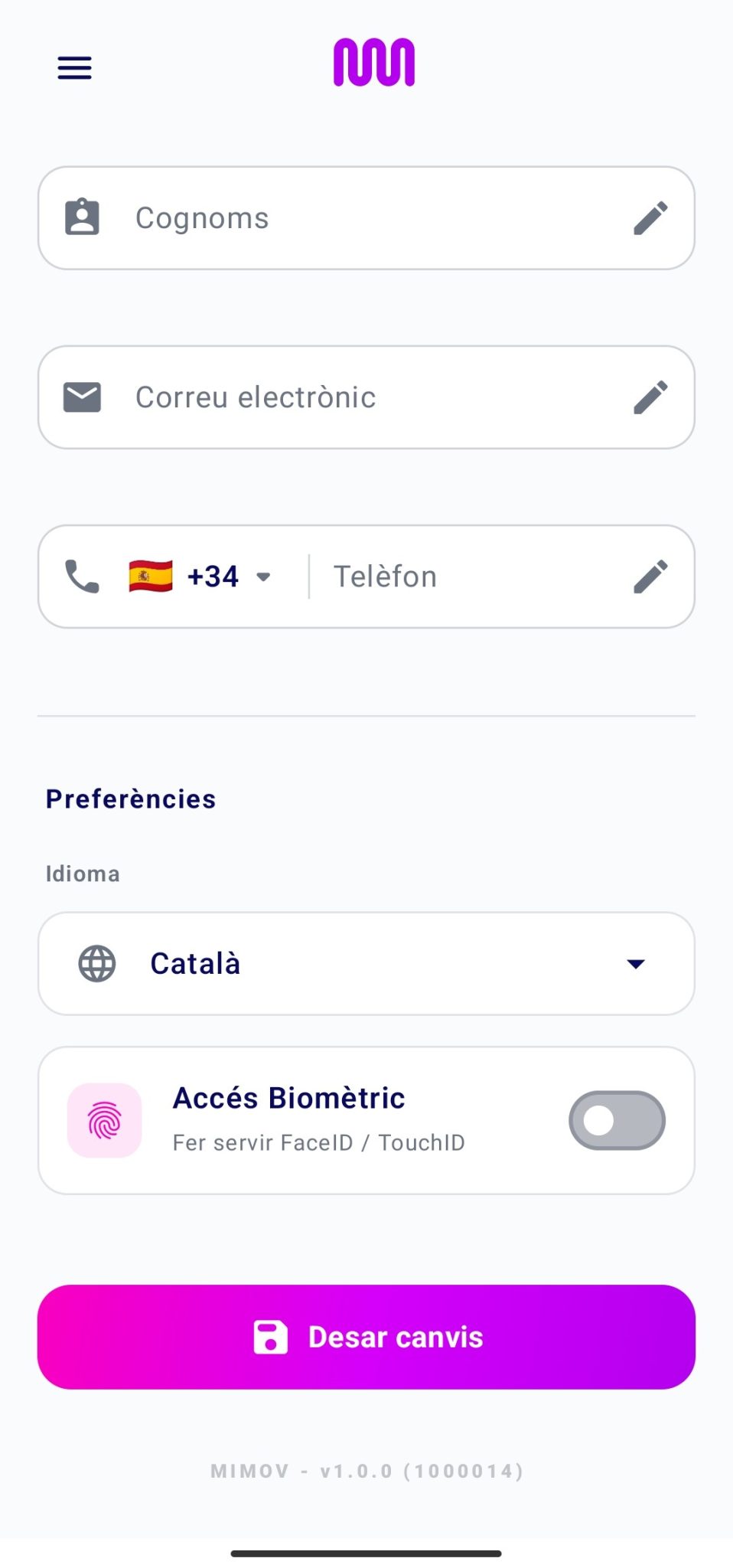
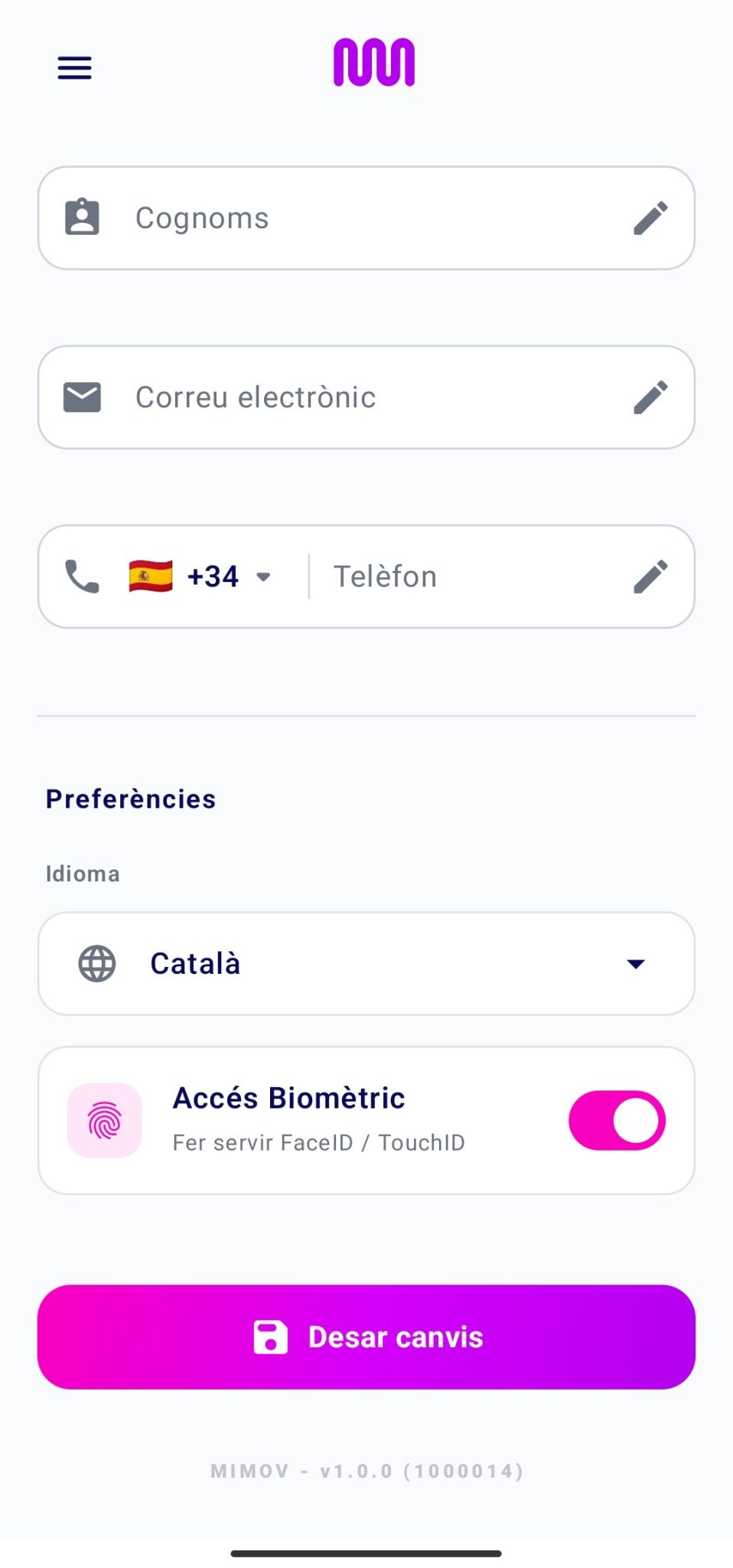
També podreu activar l’accés biomètric (empremta o reconeixement facial).
 
IMPORTANT: Després de fer-hi canvis, no us oblideu de polsar «Guardar cambios».

15. ACCÉS AMB DADES BIOMÈTRIQUES

L’aplicació permet que habiliteu l’accés mitjançant:
 
• empremta dactilar
• reconeixement facial
 
La disponibilitat d’aquestes opcions depèn de les capacitats del telèfon mòbil.
 
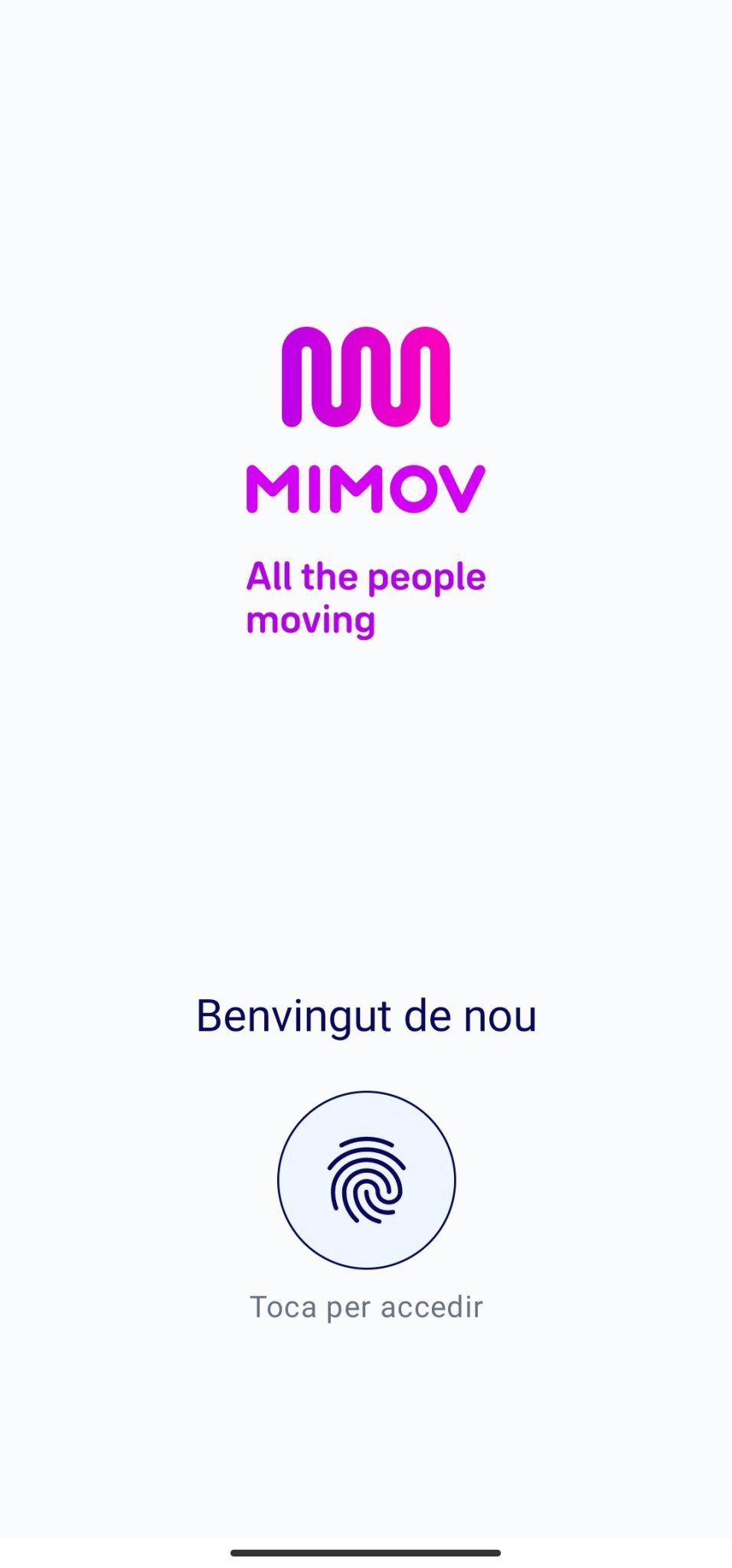
Amb l’accés biomètric activat, l’aplicació demanarà autenticació perquè la torneu a obrir.

Si sortim de l’aplicació i la tornem a obrir després que hàgim activat l’accés biomètric, veurem el següent:

16. TANCAR LA SESSIÓ

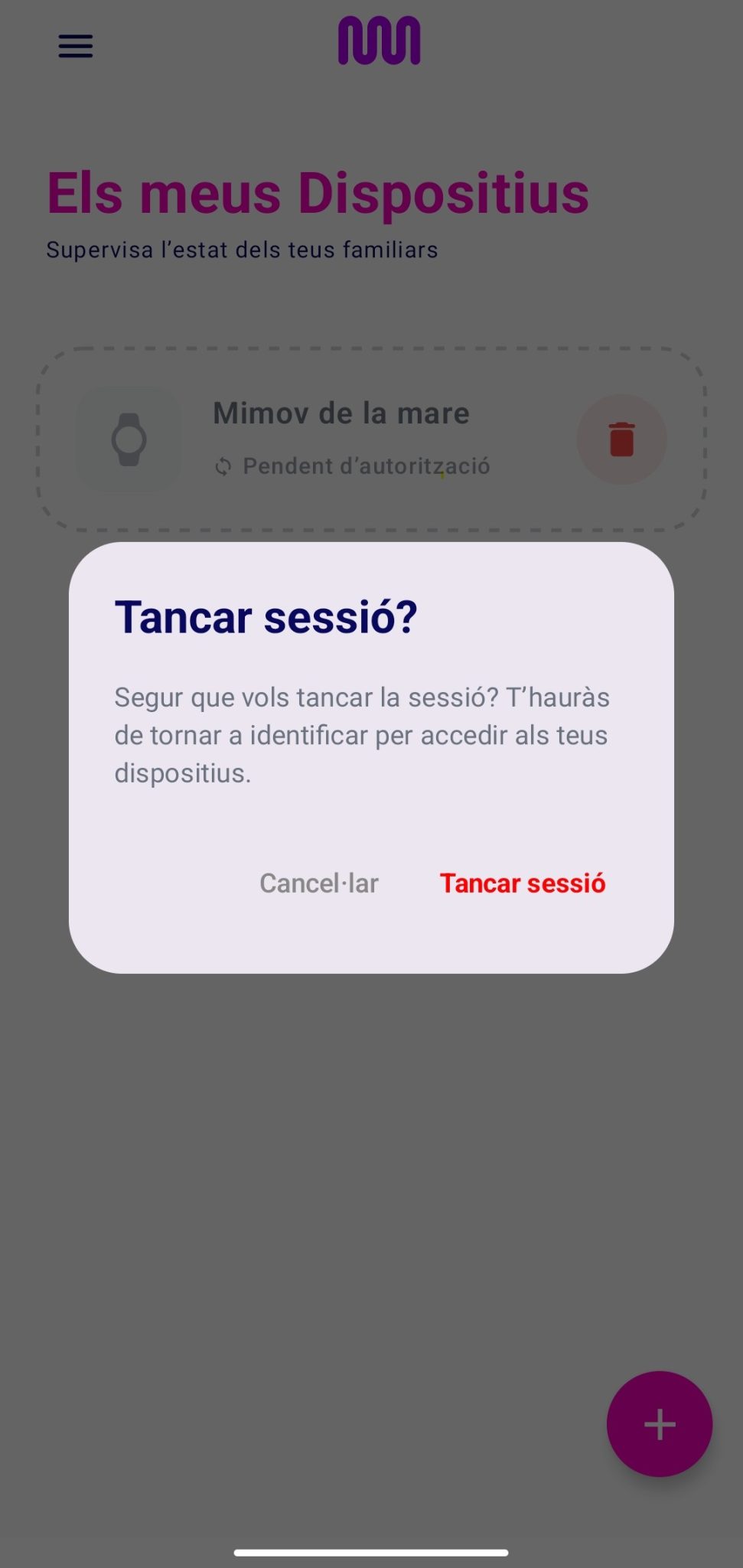
Des del menú lateral podreu tancar la sessió activa.

Quan polseu «Cerrar sesión», l’aplicació mostrarà un missatge de confirmació.

Si confirmeu l’acció:
 
• es tancarà la sessió actual
• es tornarà a la pantalla d’inici de sessió
• es mostrarà un missatge de què la sessió s’ha tancat correctament
MIMOV
Resumen de privacidad

Esta web utiliza cookies para que podamos ofrecerte la mejor experiencia de usuario posible. La información de las cookies se almacena en tu navegador y realiza funciones tales como reconocerte cuando vuelves a nuestra web o ayudar a nuestro equipo a comprender qué secciones de la web encuentras más interesantes y útiles.